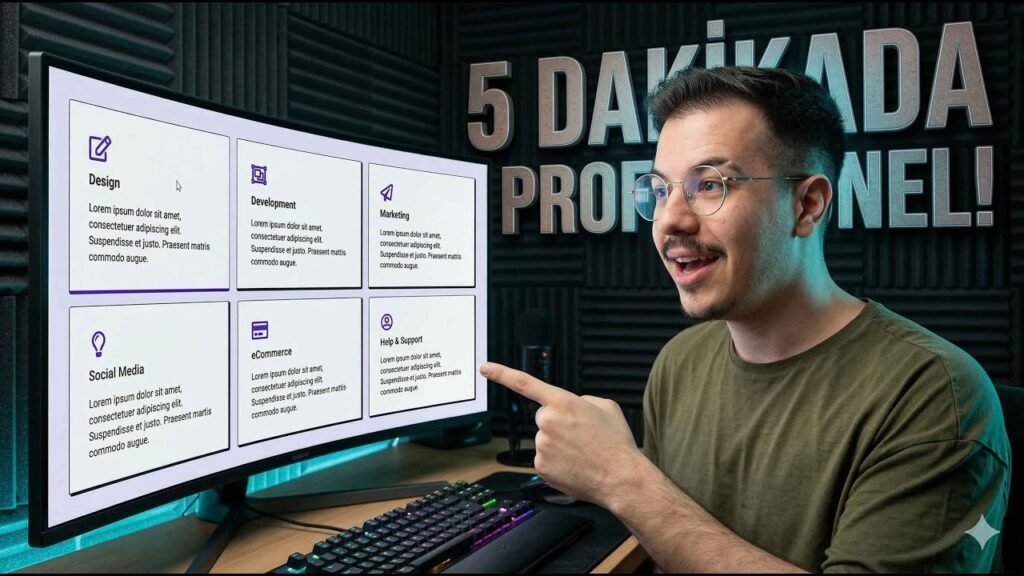
Elementor’un tamamen ücretsiz sürümüyle, asimetrik kenarlık ayarları, üzerine gelince renk değiştiren (hover) efekti ve kademeli giriş animasyonlarını birleştirerek sade bir kart tasarımını çok daha “elit” ve dinamik bir görünüme kavuşturabilirsiniz. Bu teknik hiçbir ek eklenti gerektirmiyor — sadece Elementor’un kendi kenarlık ve hareket efekti ayarlarını doğru kombinasyonda kullanmak yeterli. Bu rehberde asimetrik kenarlık efektini, hover geçişini, stili başka kartlara kopyalamayı ve giriş animasyonlarını kademelendirmeyi video anlatımıyla gösteriyoruz.
Bu Teknik Neden Ücretsiz Sürümde Bile Uygulanabilir?
Kenarlık (border) ayarları, bağlantı vurgusu (hover) durumu ve giriş animasyonları, Elementor’un temel widget’larında ücretsiz sürümde de mevcut özellikler — Pro sürüme veya ek bir eklentiye ihtiyaç yok. Bu, özellikle bütçesi sınırlı veya henüz Pro’ya geçmemiş kullanıcılar için, sitesine profesyonel bir dokunuş katmanın ücretsiz bir yolu.
Asimetrik Kenarlık Efekti Nasıl Oluşturulur?
Standart bir kenarlık genellikle dört kenara da eşit kalınlıkta uygulanır — bu sade ama sıradan bir görünüm verir. Daha ilgi çekici bir sonuç için:
- Kart konteynerini seçip Stil > Kenarlık bölümüne gelin.
- Kenarlık türünü “Katı” (Solid) seçin.
- Dört kenara eşit değer vermek yerine, sağ ve alt kenara daha kalın (örneğin 6 piksel), sol ve üst kenara ise daha ince (örneğin 2 piksel) bir kalınlık verin.
- Kenarlık köşelerine hafif bir yuvarlaklık (örneğin 4 piksel) ekleyin.
- Kenarlık rengini markanızın ana rengiyle eşleştirin.
Bu asimetrik yaklaşım, kartın standart bir kutudan çok, hafif bir “derinlik” veya “gölge” hissi veren, daha özgün bir görünüme sahip olmasını sağlıyor.
Hover (Bağlantı Vurgusu) Efekti Nasıl Ayarlanır?
Kartın üzerine gelindiğinde bir değişim yaşanması, sayfayı statikten dinamiğe taşıyan en etkili dokunuşlardan biri. Bunun için Bağlantı Vurgusu (Hover) sekmesine gelip kenarlık ayarlarını normal durumdan farklı kurgulayın — örneğin normal durumda sağ/alt kalın, sol/üst ince iken, hover durumunda sağ kenarlığı kaldırıp sadece alt kenarlığı bırakabilirsiniz. Renk tarafında da normal durumda koyu bir ton, hover durumunda ise daha parlak/canlı bir ton kullanmak, üzerine gelindiğinde net bir “aktifleşme” hissi yaratıyor.
Stili Diğer Kartlara Nasıl Kopyalarsınız?
Bir kartta istediğiniz görünümü elde ettikten sonra, aynı ayarları tek tek diğer kartlarda tekrarlamanıza gerek yok. Elementor’da ilgili konteyneri seçip kopyala dedikten sonra, diğer kart konteynerine sağ tıklayıp “Stili Yapıştır” seçeneğini kullandığınızda, kenarlık, renk ve hover ayarlarının tamamı otomatik olarak diğer karta da uygulanıyor. Bu, birden fazla kartı olan bir bölümde (hizmetler, özellikler, ekip gibi) tutarlı bir tasarımı çok hızlı bir şekilde yaymanızı sağlıyor.
Giriş Animasyonları (Entrance Animation) Nasıl Kademelendirilir?
Kenarlık ve hover efektleri tamamlandıktan sonra, kartların sayfaya ilk yüklendiğinde (veya scroll ile göründüğünde) nasıl “giriş” yapacağını da ayarlayabilirsiniz:
- Her kart konteynerini tek tek seçip Gelişmiş > Hareket Efektleri > Giriş Animasyonu bölümüne gelin.
- Bir animasyon türü seçin (fade in, slide in down, zoom in gibi).
- Her kart için farklı bir animasyon gecikmesi (delay) belirleyin — örneğin ilk kart 100 milisaniye, ikinci kart 400 milisaniye, üçüncü kart 700 milisaniye gecikmeyle girsin.
Bu kademeli gecikme, kartların hepsinin aynı anda değil, sırayla birer birer ekrana “düşmesini” sağlıyor — bu görsel akış, sayfaya belirgin bir profesyonellik ve akıcılık katıyor.
Hangi Animasyon Türü Ne Zaman Kullanılmalı?
Farklı animasyon türleri farklı bir “his” veriyor: Slide in down gibi yön bazlı animasyonlar daha belirgin, biraz daha “sert” bir giriş hissi yaratırken, Fade in down gibi soluklaşarak beliren animasyonlar daha yumuşak ve zarif bir izlenim bırakıyor. Hangi türün doğru olduğu büyük ölçüde markanızın genel tonuna bağlı — daha enerjik/dinamik bir marka için slide efektleri, daha sakin/profesyonel bir marka için fade efektleri genellikle daha uyumlu bir seçim. Animasyon süresini (fast/normal/slow gibi hız seçenekleri) de bu tercihle uyumlu ayarlamak önemli — hızlı bir animasyon enerjik bir his verirken, biraz daha yavaş bir geçiş süresi lüks/premium bir marka algısını destekleyebiliyor. Bu ayarları sitenizin geri kalanındaki tonla tutarlı tutmak, tüm sayfa boyunca bütünlüklü bir deneyim sağlıyor.
Bu Detaylar Neden Bu Kadar Fark Yaratıyor?
Tek başına bakıldığında her bir ayar (birkaç piksellik asimetrik kenarlık, hafif bir renk geçişi, birkaç yüz milisaniyelik bir gecikme) çok küçük görünebilir. Ama bunlar bir arada uygulandığında, ziyaretçinin bilinçaltında “bu site özenle tasarlanmış” hissi oluşturuyor — tam tersine, bu detaylardan yoksun, standart/şablon bir görünüm ise “hızlıca hazırlanmış” izlenimi bırakabiliyor. Web tasarımında genellikle en büyük fark, büyük yapısal kararlardan çok, bu tür küçük ama tutarlı detaylardan doğuyor.
Gerçek Bir Senaryo
Videodaki örnekte, sade bir bilgi kartı (sadece metin içeren, hiçbir kenarlık veya efekt olmayan bir kutu) ele alındı. Önce sağ ve alt kenara 6 piksel, sol ve üst kenara 2 piksel kalınlığında bir kenarlık eklenip köşelere hafif bir yuvarlaklık verildi — bu tek adım bile kartı belirgin şekilde daha “tasarlanmış” gösterdi. Ardından hover durumunda sağ kenarlığın kaybolup sadece alt kenarlığın kalması ve rengin daha canlı bir tona dönmesi ayarlandı. Bu stil kopyalanıp diğer kartlara yapıştırıldıktan sonra, her karta farklı gecikmeli bir giriş animasyonu (100, 400, 700 milisaniye) eklendi. Sonuç, sayfa aşağı kaydırıldığında kartların sırayla, ritmik bir şekilde ekrana “düştüğü” ve üzerine gelindiğinde net bir tepki verdiği, önceki sade halinden çok daha canlı bir tasarım oldu.
Sık Sorulan Sorular
Bu efektler için Elementor Pro gerekli mi?
Hayır, kenarlık, hover ve giriş animasyonu ayarları Elementor’un ücretsiz sürümünde de mevcut.
Kaç kart için bu tekniği uygulayabilirim?
Sınırsız — “stili yapıştır” özelliği sayesinde istediğiniz kadar karta aynı tasarımı hızlıca uygulayabilirsiniz.
Animasyon gecikmesi çok uzun tutulursa ne olur?
Kartların ekrana gelmesi gereksiz yavaş hissedilebilir; genellikle 100-800 milisaniye aralığı çoğu tasarım için dengeli bir sonuç veriyor.
Bu teknik sadece kart tasarımları için mi geçerli?
Hayır, aynı kenarlık/hover/animasyon mantığı butonlar, görsel kutuları veya herhangi bir konteyner için de uygulanabilir.
Mobilde bu animasyonlar performansı etkiler mi?
Elementor’un yerleşik CSS tabanlı animasyonları genellikle hafif çalışır; aşırı sayıda karmaşık animasyon eklemek dışında performans sorunu beklenmez.
Sitenize Profesyonel Bir Dokunuş mu Katmak İstiyorsunuz?
Kart animasyonları gibi küçük ama etkili tasarım detaylarıyla sitenizi öne çıkarmak için web tasarımı hizmetlerime göz atabilir ya da doğrudan WhatsApp’tan ulaşabilirsiniz.