

Arayüzler, sürümler ve fiyatlar sık değişir. Adımlar tarihindeki duruma göredir; güncel bilgi için aracın resmi sayfasını da kontrol edin.
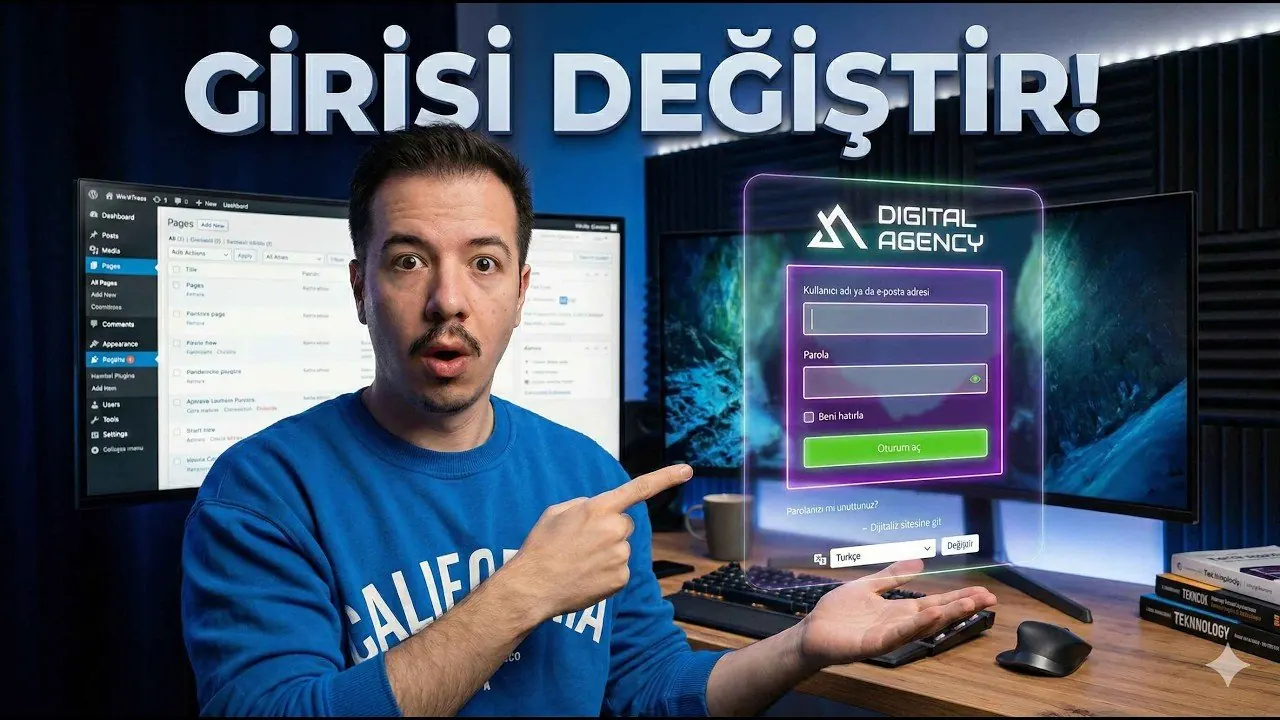
WordPress giriş (login) sayfanızı ücretsiz özelleştirmenin en kolay yolu, LoginPress eklentisini kurup logo, arka plan ve renkleri kendi markanıza göre değiştirmektir, herhangi bir kod bilgisi gerekmez, tüm ayarlar Görünüm > Özelleştir ekranı üzerinden görsel olarak yapılır. Bu rehberde LoginPress'in kurulumundan logo/arka plan/renk özelleştirmesine, giriş sayfası tasarımının siteniz için neden önemli olduğuna kadar her adımı videoyla gösteriyorum.

WordPress Giriş Sayfası Nedir, Neden Özelleştirilmeli?
WordPress giriş sayfası (login page), sitenize wp-admin veya wp-login.php adresinden eriştiğinizde karşınıza çıkan, kullanıcı adı ve parola girdiğiniz standart ekrandır. Varsayılan haliyle bu sayfada WordPress'in kendi logosu, jenerik gri bir tasarım ve hiçbir marka kimliği bulunmaz. Bir müşteriye site teslim ederken veya kendi markanızı her detayda tutarlı tutmak isterken, bu jenerik görünüm profesyonellik açısından eksik kalır. Giriş sayfasını kendi logonuz, renkleriniz ve arka planınızla özelleştirmek, siteyi kimin yönettiğini net şekilde hissettirir ve küçük ama fark edilir bir marka detayı ekler.
LoginPress Eklentisi Nasıl Kurulur ve Etkinleştirilir?
- WordPress panelinde Eklentiler > Yeni Ekle yolunu izleyip "LoginPress" arayın.
- Arama sonuçlarındaki ilk eklentiyi (LoginPress) kurun ve etkinleştirin.
- Etkinleştirdikten sonra menüde beliren LoginPress ayarına gelip "Özelleştir" butonuna tıklayın, bu sizi doğrudan WordPress'in görsel özelleştirme (Customizer) ekranına yönlendirir.
- Sol tarafta LoginPress'e ait yeni bir özelleştirme paneli, sağ tarafta ise giriş sayfanızın canlı önizlemesi görünür.
Giriş Sayfası Logosu Nasıl Değiştirilir?
Özelleştirme panelinde varsayılan WordPress logosunun üzerindeki kalem simgesine tıkladığınızda logo düzenleme ekranı açılır. Buradan "Görsel Seçin" diyerek kendi logonuzu yükleyebilir, genişliğini ihtiyacınıza göre büyütüp küçültebilirsiniz. Logonun altına bir başlık veya sayfa başlığı (login page title) eklemek isterseniz bu alanları doldurabilirsiniz; boş bırakmak da sitenizin görünümüne bağlı olarak tamamen geçerli bir tercihtir. Logoyu tamamen kaldırma seçeneği de mevcuttur, ancak marka kimliği açısından logonun görünür kalması genellikle daha iyi bir tercihtir.
Arka Plan ve Renkler Nasıl Özelleştirilir?
Logo alanının hemen altındaki ikinci düzenleme simgesi, arka plan ve genel renk şemasını açar:
- Arka plan rengi/görseli: Düz bir renk seçebilir veya LoginPress'in sunduğu hazır görsellerden birini, ya da kendi görselinizi arka plan olarak ayarlayabilirsiniz.
- Form arka planı ve yazı rengi: Kullanıcı adı/parola kutularının arka plan ve metin renklerini, markanızın renk paletine uyacak şekilde değiştirebilirsiniz.
- Etiket (label) rengi: "Kullanıcı Adı" ve "Parola" yazılarının rengini, arka planla kontrast oluşturacak şekilde ayarlayabilirsiniz.
- Buton rengi ve hover efekti: Giriş butonunun rengini ve üzerine gelindiğinde (hover) alacağı tonu markanıza göre belirleyebilirsiniz.
- Kenarlık (border) rengi: Form kutusunun kenarlık rengini arka planla uyumlu hale getirebilirsiniz.
Tüm bu değişiklikler sağ taraftaki canlı önizlemede anında görünür, böylece yayınlamadan önce sonucu net şekilde görebilirsiniz. Değişiklikleri tamamladıktan sonra "Yayınla" butonuna basmanız yeterli.
Giriş Sayfası Özelleştirmesi Sitenizi Daha mı Güvenli Yapar?
Burada net bir ayrım yapmak gerekiyor: LoginPress ile yapılan özelleştirme görsel/marka amaçlıdır, gerçek bir güvenlik önlemi değildir. Giriş sayfanızın rengini veya logosunu değiştirmek, kötü niyetli birinin sayfaya erişimini engellemez, wp-login.php adresi hâlâ aynı yerdedir ve otomatik saldırı botları arayüzün görünümüyle ilgilenmez. Gerçek güvenlik için ayrı adımlar gerekir: güçlü ve benzersiz bir parola kullanmak, giriş denemelerini sınırlayan bir eklenti kurmak ve mümkünse iki faktörlü doğrulama (2FA) etkinleştirmek. Giriş sayfası özelleştirmesini, sitenizin güvenlik önlemlerinin tamamlayıcısı olarak değil, sadece marka/görünüm iyileştirmesi olarak değerlendirmek en doğrusu, gerçek güvenlik katmanı için ayrıca iki faktörlü doğrulama (2FA) kurulum rehberime göz atmanızı öneririm.
Giriş Sayfasında Özelleştirebileceğiniz Diğer Alanlar
Logo, arka plan ve ana renklerin dışında LoginPress, sayfanın alt kısımlarındaki küçük ama deneyimi tamamlayan detayları da özelleştirmenize izin verir:
- "Parolanızı mı unuttunuz?" linki: Bu linkin metnini değiştirebilir veya rengini arka planla uyumlu hale getirebilirsiniz, koyu bir arka plan seçtiyseniz linkin okunabilir kalması için beyaz veya açık bir renk seçmek önemlidir.
- "Beni hatırla" onay kutusu: Metnini ve rengini formun geri kalanıyla tutarlı hale getirebilirsiniz.
- "Siteye geri dön" linki: Genelde formun altında yer alır ve kullanıcıyı giriş yapmadan ana sayfaya yönlendirir; bu linkin de rengini arka plana göre ayarlamak okunabilirliği artırır.
- Telif hakkı (copyright) metni: Sayfanın en altındaki metni özelleştirebilir veya kaldırabilirsiniz.
- Form genişliği: Formun kutusunun genişliğini küçük, orta veya geniş seçenekleri arasında ayarlayabilirsiniz, ancak bu ayar önceden tanımlı adımlarla çalışır, serbest bir piksel değeri girmenize izin vermez.
Tüm bu küçük detayları arka plan rengine göre tutarlı hale getirmek, sayfanın "yamalı" değil, baştan tasarlanmış gibi görünmesini sağlar. Örneğin koyu mor bir arka plan seçtiyseniz, tüm metin ve link renklerini beyaz veya açık tonlara çekmek gerekir; aksi halde bazı yazılar arka planla aynı tonda kalıp görünmez hale gelebilir, özelleştirme sırasında sağdaki canlı önizlemeyi bu yüzden dikkatle kontrol etmek önemlidir.
LoginPress Kullanırken Dikkat Edilmesi Gerekenler
Ücretsiz sürümde bazı hazır şablonlar (template) "premium" olarak işaretlidir ve seçildiğinde mevcut özelleştirmelerinizi (özellikle logo) sıfırlayabilir, bir şablona geçmeden önce ayarlarınızı not almanız veya dikkatli ilerlemeniz iyi olur. Ayrıca form genişliği gibi bazı alanlar yalnızca önceden tanımlı adımlarla (slider) değiştirilebiliyor, elle rakam girişine izin vermiyor; bu WordPress'in kendisinden değil, eklentinin arayüz tasarımından kaynaklanan bir sınırlama. "Parolamı unuttum" ve hata mesajı gibi bazı metinler İngilizce/Türkçe karışık gelebilir, bu metinleri değiştirmemeyi, sadece görsel unsurlara (logo, renk, arka plan) odaklanmayı öneriyorum, çünkü dil tutarsızlığı metin düzenlemesiyle çözülmüyor.
Sık Sorulan Sorular
LoginPress ücretsiz mi?
Evet, logo, arka plan ve renk özelleştirmesi gibi temel özellikler ücretsiz sürümde mevcuttur; bazı hazır şablonlar ve ek özellikler premium sürüme aittir.
Giriş sayfamı özelleştirmek sitemi yavaşlatır mı?
Hayır, LoginPress hafif bir eklentidir ve sadece giriş sayfasında çalıştığı için sitenizin genel hızını (diğer sayfaları) etkilemez.
Giriş sayfası adresini (wp-login.php) de değiştirebilir miyim?
LoginPress temel sürümü görsel özelleştirmeye odaklıdır; giriş sayfası adresini gizlemek için genellikle ayrı bir güvenlik eklentisi gerekir.
Özelleştirme sonrası eski haline nasıl dönerim?
Customizer ekranındaki LoginPress panelinden yaptığınız her değişikliği tek tek varsayılana çevirebilir veya eklentiyi devre dışı bırakarak WordPress'in orijinal giriş sayfasına dönebilirsiniz.
Giriş sayfası özelleştirmesi güvenliği artırır mı?
Hayır, bu tamamen görsel/marka amaçlı bir değişikliktir; gerçek güvenlik için güçlü parola, giriş deneme sınırlama ve iki faktörlü doğrulama gibi ayrı önlemler almanız gerekir.