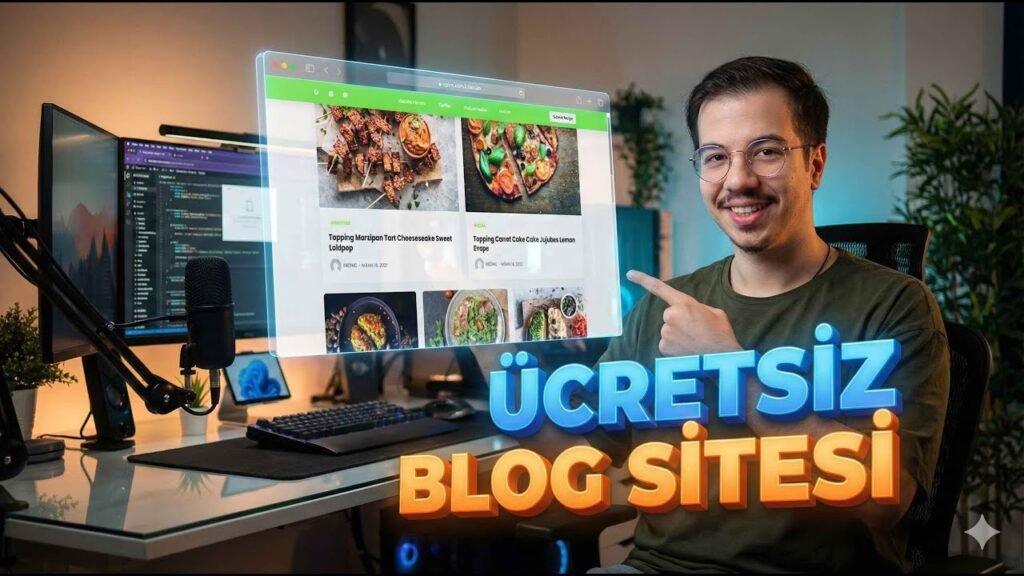
Blocksy teması ile ücretsiz bir blog sitesi kurmanın en hızlı yolu, Blocksy’nin hazır başlangıç şablonlarından (starter sites) ilgili kategoriye uygun birini seçip tek tıkla içe aktarmak, ardından Blocksy’nin kendi özelleştirme paneliyle logo/renk/menü ayarlarını yapmaktır — sayfa içerikleri Elementor ile, blog listeleme sayfası ise Blocksy’nin kendi arayüzüyle düzenleniyor. Bu rehberde bir yemek tarifleri blogunun nasıl kurulduğunu video anlatımıyla gösteriyoruz.
Blocksy Teması Nasıl Kurulur?
- WordPress panelinde gereksiz varsayılan eklentileri ve temaları temizleyin.
- Görünüm > Tema Ekle yolunu izleyip “Blocksy” arayın, kurun ve etkinleştirin.
- Blocksy etkinleştirildikten sonra kendi özellik panelini (dashboard) yükletin.
Hazır Başlangıç Şablonu Nasıl Seçilir ve Yüklenir?
- Blocksy panelinden Başlangıç Siteleri (Starter Sites) bölümüne gelin.
- Filtreleri kullanarak sonuçları daraltın: kategori (örneğin “Blog”), plan (“Ücretsiz”) ve site yapıcı (“Elementor”) seçin.
- Filtrelenmiş şablonlar arasından ihtiyacınıza uygun olanı (“Tasty” — yemek tarifleri teması gibi) seçip önizlemesini inceleyin.
- “Import” diyerek içe aktarma işlemini başlatın, site yapıcısı olarak Elementor’u onaylayın.
- Yüklenecek içerik ve eklentileri onaylayıp “Install” ile kurulumu tamamlayın.
Bu işlem sonunda önizlemede gördüğünüz tasarımın birebir aynısı, kendi sitenizde hazır olarak karşınıza çıkıyor.
Sayfalar Nasıl Özelleştirilir?
Şablonla birlikte gelen sayfalar (ana sayfa, hakkımızda, iletişim gibi) doğrudan “Elementor ile Düzenle” diyerek özelleştirilebiliyor. Ancak blog/yazılar listeleme sayfası Elementor ile değil, Blocksy’nin kendi özelleştirme (Customizer) ekranı üzerinden düzenleniyor — bu, Blocksy’nin dinamik içerik listeleme mantığının Elementor’dan bağımsız, temanın kendi arka planında (native olarak) çalıştığını gösteriyor — bu ayrım kafa karıştırabilir, ama pratikte “statik sayfa mı, dinamik liste mi” ayrımını akılda tutmak yeterli.
Blocksy Özelleştiricisinde Neler Değiştirilebilir?
- Logo: Özelleştirici üzerinde logonun üzerine gelip doğrudan yeni bir görsel yükleyebiliyorsunuz.
- Renk paleti: Sitenin tüm renk şemasını (ana renk, hover rengi gibi) merkezi bir palet üzerinden değiştirebiliyorsunuz — bu paleti değiştirdiğinizde sitedeki tüm ilgili öğeler otomatik güncelleniyor, tek tek elle değiştirmenize gerek kalmıyor.
- Header/Footer: Menü, arama çubuğu, giriş alanı gibi header öğelerini ve footer içeriğini ayrı ayrı düzenleyebiliyorsunuz.
- Yazılar sayfası düzeni: Kartların (excerpt gösterilsin mi, kaç sütun, kaç öğe gösterilsin) düzenini değiştirebiliyorsunuz.
- Sayfalama türü: Klasik sayfa numaraları (1, 2, 3…), “Daha Fazla Yükle” butonu veya sonsuz kaydırma (infinite scroll) arasından seçim yapabiliyorsunuz.
Menü ve Sayfa İsimlerini Türkçeleştirme
Şablonla gelen sayfa başlıkları (About, Contact gibi) İngilizce geliyor. Bunları Türkçeleştirirken dikkat edilmesi gereken nokta, sayfa başlığındaki değişikliğin otomatik olarak menüdeki ilgili öğeye de yansımasıdır — bu yüzden “Hakkımızda” gibi kısaltmasız, doğal bir başlık kullanmak, menüde de doğru görünmesini sağlıyor.
Blog Kartlarının Görünümü Nasıl Değiştirilir?
| Düzen Seçeneği | Açıklama |
|---|---|
| Klasik (üçlü/ızgara) | Kartlar eşit boyutlarda, satır satır dizilir |
| Alt alta (liste) | Her yazı geniş bir görselle tek sütunda listelenir |
| Karma (2+3) | İlk sırada 2 geniş kart, altında 3 küçük kart |
Görsel ağırlıklı bir blog türünde (örneğin yemek tarifleri), kartların büyük ve görsel odaklı olması önerilir — bu, ziyaretçinin içeriği görsel üzerinden hızlıca değerlendirmesini kolaylaştırıyor.
Kategoriler Nasıl Yönetilir?
Blog kategorileri (örneğin “Aperatifler”, “Pizzalar”) Yazılar > Kategoriler ekranından yönetiliyor; yeni bir kategori (örneğin “Tatlılar”) eklemek ve mevcut kategori isimlerini hızlı düzenleme ile değiştirmek mümkün. Her yeni yazı yazarken uygun kategoriyi seçmek, blog sayfasındaki kategori filtrelerinin doğru çalışmasını sağlıyor. Kategori yapısını baştan iyi planlamak da önemli — çok fazla ince ayrıntılı kategori açmak yerine, ziyaretçinin kolayca gezinebileceği 4-6 civarı ana kategoriyle başlamak, hem kullanıcı deneyimini hem de arama motorlarının site yapısını anlamasını kolaylaştırıyor.
Neden Elementor + Blocksy Kombinasyonu Tercih Edilmeli?
Elementor ve Blocksy’nin birlikte kullanılması, iki farklı gücü bir araya getiriyor: Elementor statik sayfalarda (ana sayfa, hakkımızda, iletişim) tam görsel özgürlük sağlarken, Blocksy blog/arşiv gibi dinamik içerik alanlarında performans ve SEO açısından optimize edilmiş, hafif bir altyapı sunuyor. Bazı sayfa oluşturucu temaları, blog listeleme sayfalarını da tamamen görsel araçla oluşturmaya zorlayarak gereksiz kod ağırlığı ekleyebiliyor; Blocksy’nin kendi native blog sistemini kullanması, sitenin genel yükleme hızını olumlu etkiliyor. Bu, özellikle içerik ağırlıklı (blog, haber, tarif sitesi gibi) projeler için önemli bir avantaj, çünkü arama motorları hız ve kullanıcı deneyimini sıralama faktörü olarak değerlendiriyor.
Starter Site Şablonunu Kendi Markanıza Nasıl Uyarlarsınız?
Hazır bir şablon kullanmak hız kazandırsa da, siteyi “şablon gibi değil kendi markanız gibi” hissettirmek için birkaç adım kritik önem taşıyor: Öncelikle logo ve renk paletini markanıza özgü hale getirmek (video anlatımında turuncudan yeşile geçiş gibi), ardından tüm örnek/placeholder metinleri (İngilizce menü isimleri, örnek yazı başlıkları) gerçek içeriğinizle değiştirmek gerekiyor. Ayrıca şablonun varsayılan görsellerini de kendi çektiğiniz veya markanıza uygun stok görsellerle değiştirmek, “bu site binlerce kişi tarafından kullanılan aynı şablon” izlenimini ortadan kaldırıyor. Bu küçük ama kritik özelleştirmeler, hazır bir şablonla başlasanız bile sonuçta özgün ve markaya özel bir site elde etmenizi sağlıyor.
Sık Sorulan Sorular
Blocksy tamamen ücretsiz mi?
Evet, temel özellikler ve birçok başlangıç şablonu ücretsiz sürümde mevcuttur; bazı gelişmiş şablonlar ve özellikler Pro sürüme aittir.
Blog sayfasını neden Elementor ile düzenleyemiyorum?
Blog/yazılar listeleme sayfası dinamik içerik gösterdiği için Blocksy’nin kendi özelleştirme sistemi üzerinden yönetiliyor; statik sayfalar (ana sayfa, hakkımızda) ise Elementor ile düzenlenebiliyor.
Renk paletini değiştirdiğimde her şey otomatik güncellenir mi?
Genellikle evet, ancak arka planında görsel kullanılan alanlar (düz renk değil) otomatik güncellenmez, bu tür alanları ayrıca elle düzenlemeniz gerekir.
Başka bir starter site şablonuna geçebilir miyim?
Evet, farklı bir şablon denemek isterseniz Başlangıç Siteleri bölümünden yeni bir şablon seçip tekrar import edebilirsiniz, ancak bu işlem mevcut içeriğin üzerine yazabilir.
Sayfalama türlerinden hangisini seçmeliyim?
Klasik sayfa numaraları SEO açısından her sayfanın ayrı indekslenmesi için avantajlıyken, sonsuz kaydırma kullanıcı deneyimi açısından bazı sitelerde daha akıcı bir gezinme sağlayabilir; tercih site türüne ve önceliğinize bağlıdır.
Kendi Blog Sitenizi Profesyonelce Kurmak İster misiniz?
Blocksy veya farklı bir tema ile blog siteniz konusunda destek isterseniz web tasarımı hizmetlerime göz atabilir ya da doğrudan WhatsApp’tan ulaşabilirsiniz. Blog içeriğinin SEO’ya katkısı için blog ve SEO ilişkisi yazımıza göz atabilirsiniz.