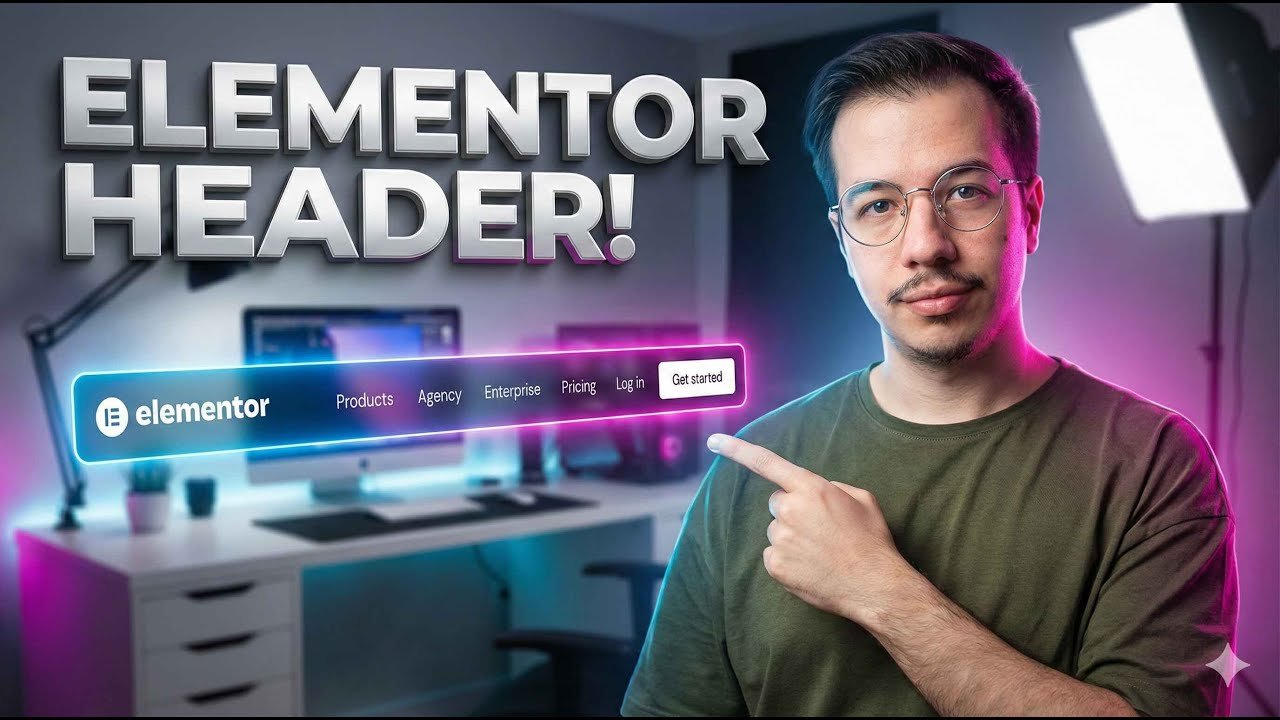

Elementor’da mega menü yapmanın iki yolu vardır: ücretsiz ElementsKit eklentisiyle hazır mega menü şablonlarını sürükle-bırak ekleyip düzenlemek, ya da Elementor Pro’nun kendi menü widget’ıyla mega menüyü konteyner, başlık ve ikon listeleriyle sıfırdan tasarlamak. Bu rehberde iki farklı video anlatımına dayanarak her iki yöntemi de karşılaştırıyor, hangisinin hangi durumda daha uygun olduğunu inceliyoruz.
Mega Menü Nedir ve Ne Zaman Kullanılmalı?
Mega menü, standart bir açılır menünün (dropdown) yerini alan, genellikle tam genişlikte veya geniş bir alanı kaplayan, birden fazla sütun/kategori halinde bağlantı ve görsel barındırabilen gelişmiş bir navigasyon bileşenidir. Çok sayıda hizmet, ürün kategorisi veya alt sayfası olan sitelerde (kurumsal siteler, e-ticaret, çok hizmetli ajanslar) klasik tek sütunlu dropdown menüler yetersiz kalır — mega menü, ziyaretçiye tüm seçenekleri tek bakışta, kategorize edilmiş şekilde sunar. Az sayfalı, tek hizmetli bir sitede mega menü genelde gereksiz bir karmaşıklık katar; bu yüzden karara geçmeden önce sitenizdeki gerçek menü öğesi sayısını gözden geçirmek faydalı olur.
Yöntem 1: ElementsKit ile Ücretsiz Mega Menü Nasıl Yapılır?
ElementsKit, WordPress eklenti deposundan ücretsiz kurulabilen, Elementor için header/footer oluşturucu ve mega menü desteği sağlayan bir eklentidir. Adımlar şöyle:
- ElementsKit eklentisini kurup etkinleştirin.
- Elementor Tema Oluşturucu’dan yeni bir header şablonu oluşturun ve ElementsKit’in hazır header şablonlarından birini içe aktarın (veya sıfırdan kendi header’ınızı kurun).
- Görünüm > Menüler bölümünde, header’da kullandığınız menüyü seçip “Enable this menu for mega menu content” seçeneğini işaretleyin.
- Mega menü yapmak istediğiniz menü öğesinin üzerine gelip mega menü özelliğini aktifleştirin ve “Edit” ile düzenlemeye başlayın.
- ElementsKit’in hazır mega menü şablonlarından (ücretsiz olanlardan — bazıları “Go Premium” etiketli ve ücretlidir) birini seçip içe aktarın, ardından kategori başlıklarını, görselleri ve bağlantıları kendi hizmet/ürünlerinize göre düzenleyin.
Bu yöntemin en büyük avantajı hızıdır — hazır şablon sayesinde sıfırdan tasarım yapmadan, sadece metin ve görselleri değiştirerek birkaç dakikada kullanılabilir bir mega menü elde edilir. Genişlik (tam ekran veya sınırlı) ve konum gibi ayarlar da menü düzenleme panelinden kontrol edilebiliyor.
Yöntem 2: Elementor Pro ile Sıfırdan Mega Menü Nasıl Yapılır?
Ekstra bir eklenti kurmadan, sadece Elementor Pro’nun kendi menü widget’ıyla da mega menü yapılabiliyor:
- Elementor > Ayarlar > Özellikler bölümünden “Menü” widget’ını etkinleştirin.
- Yeni bir header şablonu oluşturup içine Menü widget’ını ekleyin ve WordPress menünüzü seçin.
- Mega menü yapmak istediğiniz menü öğesinin ayarlarından “Dropdown Content” seçeneğini aktifleştirin — bu, o öğenin yanına açılır bir alan ekler.
- Açılan bu alanın içine serbestçe konteyner, başlık ve ikon listesi widget’ları ekleyerek mega menünüzü tamamen sıfırdan, kendi tasarımınızla oluşturun.
- Menü genelinden margin/boşluk, açılma tetikleyicisi (üzerine gelince veya tıklayınca) ve animasyon (fade in, süre) gibi davranışsal ayarları özelleştirin.
Bu yöntem daha fazla zaman gerektiriyor çünkü her öğe (başlık, ikon, boşluk, gölge, kenarlık yuvarlaklığı) elle tasarlanıyor, ancak sonuç tamamen markanıza özgü, hiçbir hazır şablona benzemeyen bir mega menü oluyor.
İki Yöntem Arasındaki Fark Nedir?
| Özellik | Yöntem 1: ElementsKit (Ücretsiz) | Yöntem 2: Elementor Pro (Sıfırdan) |
|---|---|---|
| Gereken eklenti | ElementsKit (ücretsiz) + Elementor | Sadece Elementor Pro |
| Kurulum hızı | Hızlı — hazır şablon üzerinden | Yavaş — her öğe elle tasarlanır |
| Özelleştirme derinliği | Şablonla sınırlı | Sınırsız, tamamen özgün |
| Tasarım tutarlılığı | Şablona bağlı, markaya uydurmak gerekir | Baştan markaya göre tasarlanır |
| En uygun kullanıcı | Hızlı sonuç isteyen, tasarımla az uğraşmak isteyen | Tam kontrol isteyen, zamanı olan |
Bonus: Mega Menülü Header Nasıl Saydam (Transparan) Yapılır?
İkinci video anlatımının sonunda, tamamlanan mega menülü header’a ek olarak saydam bir görünüm de kazandırılıyor — aynı teknik: header konteynerine minimum yükseklik verilip alt kenara negatif bir margin (örn. -110px) ve yüksek bir Z-index (örn. 99) uygulanıyor. Bu, header’ın hero banner’ın üzerine saydam şekilde binmesini sağlıyor. Bu tekniğin kaydırınca renk değiştirme ve sticky detaylarını daha kapsamlı görmek isterseniz saydam sticky header rehberimize göz atabilirsiniz.
Mega Menü Erişilebilirlik Açısından Nelere Dikkat Edilmeli?
Mega menü görsel olarak etkileyici olsa da, tüm ziyaretçiler için kullanılabilir olmalı. Klavye ile gezinen kullanıcıların Tab tuşuyla menü öğeleri arasında sırayla ilerleyebilmesi, ekran okuyucu kullanan kullanıcılar için bağlantı metinlerinin (sadece “devamını oku” gibi belirsiz ifadeler değil) açıklayıcı olması önemli. Elementor Pro’nun menü widget’ı bu temel erişilebilirlik davranışlarını genelde kendiliğinden sağlıyor, ancak ElementsKit gibi üçüncü parti eklentilerle kurulan şablonlarda bu davranışın test edilmesi (örneğin sadece klavyeyle menüde gezinmeyi deneyerek) ihmal edilmemeli.
Mega Menü Duyarlı (Responsive) Tasarımda Nelere Dikkat Edilmeli?
- Tablet: Genellikle mega menünün sütunları (masaüstünde yan yana) alt alta dizilmeye çevrilir; ElementsKit’te bu genelde şablonla otomatik gelirken, sıfırdan yöntemde mega menü konteynerinin yönünü elle dikey olarak ayarlamak gerekir.
- Mobil: Hamburger menü ikonunun rengi/boyutu header saydamsa özellikle önemli — ikonun arka planla aynı renkte kaybolmaması için kontrast kontrol edilmeli. Menü öğeleri arasındaki görseller de genelde ortadan sola yaslanarak daha kompakt bir görünüm kazandırılıyor.
- Açılma tetikleyicisi: Masaüstünde “üzerine gelince aç” (hover) mantıklı olsa da, dokunmatik ekranlarda hover davranışı çalışmadığı için tablet/mobilde mega menünün “tıklayınca aç” (click) davranışına otomatik geçmesi gerekiyor — Elementor Pro’nun menü widget’ı bunu genelde kendisi hallediyor.
Mega Menü Tasarlarken Sık Yapılan Hatalar Nelerdir?
- Çok fazla bağlantı sıkıştırmak: Mega menü, standart dropdown’dan daha fazla alan sunuyor diye her sayfayı/kategoriyi içine tıkıştırmak, ziyaretçiyi bunaltıyor. En çok aranan/önemli 4-6 kategoriyle sınırlı tutmak, tüm site haritasını menüde tekrar etmekten daha etkili.
- Mobil deneyimi ihmal etmek: Masaüstünde etkileyici görünen çok sütunlu bir mega menü, mobilde tek sütuna indirilmezse uzun, kaydırması zor bir listeye dönüşebiliyor — her kategori grubunun mobilde ayrı ayrı daraltılabilir/genişletilebilir bir yapıya (akordiyon) çevrilmesi kullanıcı deneyimini büyük ölçüde iyileştiriyor.
- Kontrastı göz ardı etmek: Özellikle saydam bir header üzerine kurulan mega menülerde, açılan panelin arka planı ile metin rengi arasında yeterli kontrast olmazsa bağlantılar okunaksız hale gelebiliyor.
- Görselleri optimize etmeden eklemek: Mega menüye eklenen kategori görselleri sıkıştırılmadan (WebP’ye çevrilmeden) yüklenirse, menü her açıldığında ekstra yükleme süresi oluşturup sayfa performansını gereksiz yere düşürebiliyor.
Hangi Yöntemi Seçmelisiniz?
Karar, elinizdeki zaman ve özelleştirme ihtiyacına bağlı. Bir müşteri projesini hızlıca teslim etmeniz gerekiyorsa veya mega menü tasarımıyla çok fazla uğraşmak istemiyorsanız, ElementsKit’in hazır şablonları güvenilir bir kısayol sunuyor. Ancak markanıza tamamen özgü, hiçbir sitede görülmemiş bir mega menü istiyorsanız ve bu detaya zaman ayırabiliyorsanız, Elementor Pro’nun menü widget’ıyla sıfırdan tasarım daha tatmin edici bir sonuç veriyor. İki yöntemi birlikte de değerlendirebilirsiniz: ElementsKit şablonunu temel alıp üzerine Elementor Pro’nun stil seçenekleriyle (gölge, kenarlık yuvarlaklığı, renk) ekstra özelleştirme yapmak, hız ve özgünlük arasında bir denge kurabilir.
Sık Sorulan Sorular
ElementsKit kullanmak için Elementor Pro şart mı?
Hayır, ElementsKit’in mega menü özelliği Elementor’un ücretsiz sürümüyle de çalışır; Elementor Pro yalnızca ikinci (sıfırdan tasarım) yöntem için gerekli.
Mega menü SEO’yu olumsuz etkiler mi?
Doğru yapılandırıldığında hayır — mega menüdeki bağlantılar normal metin bağlantıları gibi taranabilir; dikkat edilmesi gereken tek nokta, menünün mobilde de erişilebilir ve tıklanabilir kalmasıdır, çünkü Google mobil öncelikli indeksleme kullanıyor.
ElementsKit’in ücretsiz şablonlarıyla ücretli (Go Premium) şablonlar arasındaki fark ne?
Ücretsiz şablonlar temel düzen ve stilleri sunar; ücretli şablonlar genellikle daha gelişmiş görsel efektler, ek düzen varyasyonları ve bazı özel widget’lar içeriyor — çoğu proje için ücretsiz şablonlar yeterli oluyor.
İki yöntemi aynı sitede karışık kullanabilir miyim?
Evet, örneğin bir menü öğesinde ElementsKit şablonunu temel alıp başka bir öğede Elementor Pro ile sıfırdan tasarım yapabilirsiniz; önemli olan header genelinde görsel tutarlılığı (renk, tipografi, boşluk) korumak.
Kendi Sitenize Mega Menü Eklemek İster misiniz?
Hangi yöntemin projenize daha uygun olduğuna karar veremediyseniz veya profesyonel bir mega menü tasarımı isterseniz web tasarımı hizmetlerime göz atabilir ya da doğrudan WhatsApp’tan ulaşabilirsiniz. Header’ı saydam ve sticky yapma tekniği için saydam sticky header rehberimize, header’ı sıfırdan klonlama için orijinal header tasarımı kopyalama rehberimize göz atabilirsiniz.