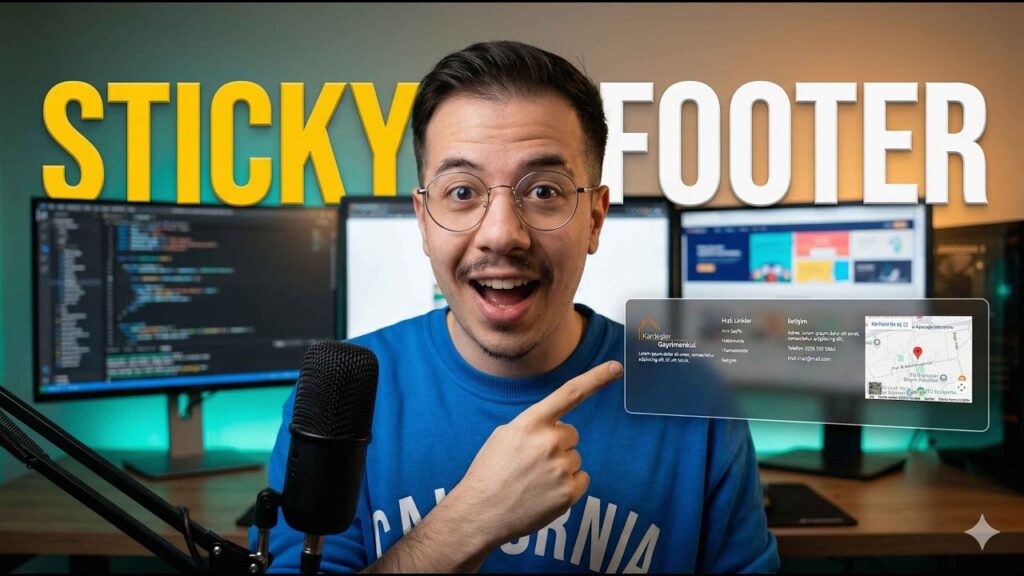
Elementor’da sticky (yapışkan) ve yuvarlak kenarlı bir footer, JetKit for Elementor eklentisi üzerinden footer konteynerine “Sticky Element” özelliği uygulanarak ve kenarlık yuvarlaklığı (border radius) ile negatif margin değerleri ayarlanarak yapılır. Elementor Pro gerekmez; işlem tamamen ücretsiz bir addon eklentisiyle tamamlanır.
Sticky Footer Nedir, Neden Kullanılır?
Sticky footer, ziyaretçi sayfada aşağı kaydırdıkça ekranın alt kısmında sabit kalan, genellikle içinde bir CTA (harekete geçirici çağrı) barındıran footer tasarımıdır. Amaç, kullanıcı sayfanın neresinde olursa olsun “iletişime geç”, “teklif al” gibi bir aksiyonu her zaman görünür tutmaktır. Yuvarlak kenarlı (rounded) tasarım ise bu footer’a daha modern, “kapsül” görünümlü bir estetik katar.
Sticky Footer Yapmak İçin Hangi Eklenti Gerekli?
Bu tasarımı Elementor Pro olmadan yapabilmek için JetKit for Elementor eklentisine ihtiyacınız var. Eklentiler > Yeni Ekle menüsünden “JetKit” aratıp kurup etkinleştirmeniz yeterli. JetKit’in genel özelliklerini ve diğer kullanım alanlarını ücretsiz Elementor eklentileri karşılaştırmamızda daha detaylı inceledik.
Elementor’da Sticky Footer Nasıl Yapılır? Adım Adım
- Footer şablonunu düzenleme ekranında açın. Footer genelde iki katmandan oluşur: alt bilgi (copyright) alanı ve CTA alanı. Bu işlem CTA konteynerine uygulanacak.
- CTA konteynerini seçin ve sağ paneldeki Gelişmiş sekmesine gidin.
- Sticky Element bölümünü açın (bu seçenek JetKit etkinleştirildikten sonra panelde belirir) ve özelliği aktif hale getirin.
- Sticky Trigger ayarında hem “yukarı kaydırma” hem “aşağı kaydırma” seçeneklerini işaretleyin, böylece footer her yönde kaydırmada sabit kalır.
- Device (cihaz) ayarında yalnızca “Desktop” seçeneğini işaretleyin. Bu sayede sticky davranış yalnızca masaüstünde çalışır; tablet ve mobilde footer normal akışta kalır.
- Tab Position, Button Position ve Z-index gibi diğer ayarlara dokunmadan sayfayı yayınlayıp önizleyin.
Yuvarlak Kenarlı (Rounded) Footer Efekti Nasıl Eklenir?
Sticky özellik tamamlandıktan sonra sıra köşeleri yuvarlamaya gelir:
- CTA konteynerinin Stil sekmesinden Kenarlık (Border) bölümüne gidin ve kenarlık yuvarlaklığını (border radius) alt köşelerden yaklaşık 48px olarak ayarlayın.
- Köşeleri yuvarladığınızda arka planda beyaz/boş alan kalabilir; bunu gidermek için Gelişmiş > Margin alanından alt kenara -48px değeri girin.
- Negatif margin, footer’ın üstüne binmesine neden olabileceğinden, footer’ın üst boşluğunu (örneğin 7px yerine 10px gibi) biraz artırarak dengeyi sağlayın.
- Yuvarlak kenarlık CTA alanını dar gösteriyorsa, iç boşluğu (padding) alt-üstten artırarak (örn. 8px) alanı rahatlatın.
Sticky Footer Mobil Uyumlu mu Olmalı?
Hayır — bu tasarımda sticky ve yuvarlak kenar efektleri yalnızca masaüstü için önerilir. Mobil ve tablet ekranlarda sabit bir footer, ekran alanının önemli bir kısmını kaplayarak içerik okunabilirliğini ve kullanıcı deneyimini olumsuz etkileyebilir. Bu yüzden Sticky Element ayarında Device seçeneğini “Desktop” ile sınırlı tutmak, hem tasarımı hem de mobil performansı korur. Tablet ve mobilde kenarlık/margin gibi masaüstüne özel stil değerlerini de sıfırlamayı (responsive ayarları ayrı ayrı düzenlemeyi) unutmayın.
Sticky CTA Neden Dönüşüm Oranını Artırır?
Klasik bir footer, ziyaretçi sayfanın en altına kadar kaydırmadıkça hiç görünmez — oysa çoğu ziyaretçi bir sayfanın yalnızca ilk %30-50’lik kısmını görüntüleyip ayrılır. Sticky (sabit) bir CTA, ziyaretçi sayfada nerede olursa olsun “iletişime geç” veya “teklif al” seçeneğini sürekli erişilebilir tutarak, aksiyon almak isteyen ama sayfanın sonuna kadar kaydırmayan kullanıcıları da yakalar. Özellikle hizmet tanıtan, randevu/teklif toplayan kurumsal sitelerde bu küçük tasarım detayı fark edilir bir dönüşüm artışı sağlayabilir.
İleri Seviye Alternatif: CSS ile Manuel Sticky Footer
Ek bir eklenti kurmak istemeyen, temel CSS bilgisine sahip kullanıcılar için ikinci bir yol daha var: Elementor’da ilgili konteynere Gelişmiş > Özel CSS alanından position: sticky; bottom: 0; tanımı eklemek. Bu yöntem Elementor Pro’da hazır gelir, ücretsiz sürümde ise “Özel CSS” özelliğinin kendisi Pro’ya kilitlidir — bu yüzden ücretsiz sürüm kullanıcıları için pratikte en kolay yol yine JetKit gibi bir addon eklentisidir. Kod yazmaya hakimseniz ve zaten bir çocuk tema (child theme) üzerinde çalışıyorsanız, aynı CSS kuralını temanızın stylesheet dosyasına da ekleyebilirsiniz.
Sık Karşılaşılan Sorunlar
| Sorun | Çözüm |
|---|---|
| Sticky ayarı yaptım ama sonucu göremiyorum | Sticky Element canlı önizlemede tam yansımayabilir; sayfayı yayınlayıp ön yüzden (frontend) kontrol edin. |
| Köşeleri yuvarlattıktan sonra kenarlarda beyaz boşluk kaldı | Aynı konteynerde negatif margin (örn. -48px) uygulayarak arka plandaki boşluğu kapatın. |
| Negatif margin footer’ın üstündeki içeriğe biniyor | Footer’ın üst padding/margin değerini artırarak içerikle footer arasına yeniden boşluk açın. |
| Sticky efekt mobilde de görünüyor | Sticky Element’in Device ayarını yalnızca “Desktop” olarak sınırlayın. |
| Değişiklikler canlı sitede görünmüyor | Tarayıcı veya sunucu tarafında bir önbellek (cache) eklentisi varsa önbelleği temizleyip sayfayı sıfırdan yükleyin (Ctrl+F5). |
Yayınlamadan önce hem masaüstü hem responsive görünümü Elementor’ün “Önizleme” (Preview) moduyla değil, gerçek yayınlanmış sayfa üzerinden kontrol etmeniz önerilir — Elementor düzenleyicisi içindeki canlı önizleme, sticky ve margin gibi bazı efektleri her zaman birebir yansıtmayabilir.
Elementor Pro’nun Kendi Sticky Özelliğinden Farkı Nedir?
Elementor Pro, “Motion Effects” sekmesi altında herhangi bir elemana uygulanabilen yerleşik bir Sticky özelliği sunar. JetKit for Elementor’ün Sticky Element özelliği de kavramsal olarak aynı işi yapar: bir elemanı kaydırma sırasında ekranda sabit tutar. Aradaki temel fark, Pro’da bu özelliğin ek bir eklenti kurmadan doğrudan gelmesi; JetKit’te ise ücretsiz bir addon eklentisi üzerinden sağlanmasıdır. Sonuç kullanıcı deneyimi açısından hemen hemen aynıdır, bu yüzden yalnızca sticky footer için Pro’ya geçmek çoğu küçük-orta ölçekli site için gerekli değildir.
Sticky Footer Tasarımında Dikkat Edilmesi Gereken 5 UX İpucu
Videoda gösterilen adımların ötesinde, sticky footer’ı kullanıcı deneyimi açısından başarılı kılan birkaç ek noktaya dikkat etmenizi öneririz:
- Footer’ı çok büyük yapmayın. Ekranın alt kısmında sürekli görünen bir alan olduğu için yüksekliği ne kadar kısa tutarsanız, içerik okuma alanınız o kadar geniş kalır.
- Tek ve net bir CTA kullanın. Sticky footer içinde birden fazla buton/bağlantı yerine “Teklif Al” veya “WhatsApp’tan Yaz” gibi tek, net bir aksiyona odaklanmak dönüşüm oranını artırır.
- Kontrastı yüksek tutun. Footer sürekli görünür olduğu için arka plan ve buton renkleri arasında güçlü bir kontrast, dikkat çekiciliği artırır.
- Kapatma seçeneği düşünün. Bazı kullanıcılar sürekli görünen bir footer’ı rahatsız edici bulabilir; mümkünse küçük bir kapatma (X) ikonu eklemek kullanıcı kontrolünü artırır.
- Farklı tarayıcılarda test edin. Sticky pozisyonlama tarayıcıya göre küçük görsel farklar gösterebilir; yayınlamadan önce Chrome, Safari ve mobil tarayıcılarda hızlı bir kontrol yapın (mobilde sticky’yi kapattığınız için burada asıl kontrol masaüstü tarayıcılarınadır).
Sık Sorulan Sorular
Sticky footer yapmak için Elementor Pro gerekli mi?
Hayır. JetKit for Elementor gibi ücretsiz bir addon eklentisi, Elementor Pro’nun Sticky özelliğine denk bir “Sticky Element” ayarı sunar. Bu ayarı footer konteynerine uygulayarak Pro’ya ihtiyaç duymadan sticky footer tasarlayabilirsiniz.
Sticky footer neden sadece masaüstünde önerilir?
Sabit (sticky) bir footer, küçük ekranlarda içerik alanını daralttığı ve kullanıcı deneyimini olumsuz etkilediği için genellikle yalnızca masaüstü cihazlarda aktif edilir. Sticky Element’in Device ayarından “Desktop” seçilerek bu davranış sınırlandırılır.
Footer köşelerini yuvarladıktan sonra neden beyaz boşluk oluşur?
Kenarlık yuvarlaklığı (border radius) yalnızca elemanın görsel köşesini yuvarlar; konteynerin kapladığı dikdörtgen alan aynı kalır. Bu nedenle köşelerde arka plana ait boşluk görünür. Bu sorunu, ilgili kenara negatif margin değeri vererek çözebilirsiniz.
Sticky footer tüm WordPress temalarında çalışır mı?
Sticky Element özelliği Elementor ile oluşturulan footer şablonlarında çalışır; footer’ınızı Elementor Theme Builder (veya JetKit’in kendi tema oluşturucusu) ile tasarlamış olmanız gerekir. Temanızın kendi footer’ını kullanıyorsanız önce Elementor tabanlı bir footer şablonu oluşturmanız gerekir.
Özetle
Sticky ve yuvarlak kenarlı bir footer, doğru ayarlandığında hem estetik hem de dönüşüm odaklı bir kazanım sağlar. JetKit for Elementor’ün Sticky Element özelliğini footer konteynerine uygulayıp kenarlık yuvarlaklığı ile negatif margin dengesini kurduğunuzda, Elementor Pro’ya ihtiyaç duymadan modern bir sonuç elde edersiniz. Bu addon eklentisinin sunduğu diğer imkanları merak ediyorsanız ücretsiz Elementor eklentileri karşılaştırma yazımıza göz atabilirsiniz.
Footer Tasarımınızı Profesyonelce Tamamlamak İster misiniz?
Sticky ve yuvarlak kenarlı footer gibi ince tasarım detayları, marka algınızı doğrudan etkiler. Kendi başınıza denemek yerine zaman kazanmak isterseniz web tasarımı hizmetlerimize göz atabilir ya da WhatsApp’tan bize ulaşabilirsiniz.