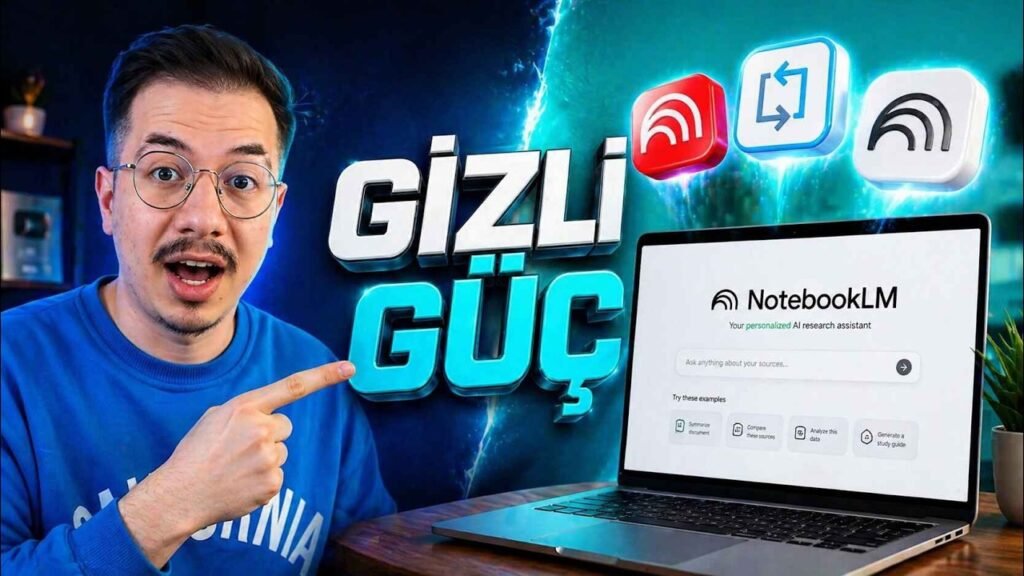
NotebookLM’i daha verimli kullanmak için en işe yarayan üç ücretsiz Chrome uzantısı Website Full-Text Importer, Folder for NotebookLM ve YouTube to NotebookLM’dir — bu uzantılar sırasıyla tüm bir web sitesini tek tıkla kaynak olarak ekleme, notebook’ları klasörlere düzenleme ve YouTube videolarını/oynatma listelerini doğrudan NotebookLM’e aktarma işlerini saniyeler içinde halleder. Bu rehberde her üç uzantının nasıl kurulup kullanıldığını video anlatımıyla gösteriyoruz.
NotebookLM Nedir, Neden Bu Uzantılara İhtiyaç Var?
NotebookLM, Google’ın verdiğiniz kaynakları (metin, PDF, web sayfası, video vb.) analiz edip bu kaynaklara dayalı soruları cevaplayan, özet çıkaran yapay zeka destekli bir araştırma aracıdır. Standart kullanımda kaynakları tek tek elle eklemeniz gerekir; bu da özellikle çok sayfalı bir siteyi veya bir YouTube kanalının onlarca hatta yüzlerce videosunu tek tek açıp özetini çıkarmaya çalıştığınızda ciddi zaman kaybına yol açar; manuel olarak her sayfayı veya videoyu kopyalayıp yapıştırmak hem yorucu hem de hataya açık bir süreçtir. Aşağıdaki üç uzantı, bu kaynak ekleme sürecini büyük ölçüde otomatikleştiriyor.
Website Full-Text Importer ile Bir Sitenin Tamamı Nasıl Aktarılır?
- Kaynak olarak eklemek istediğiniz web sitesine gidin.
- Chrome’a kurduğunuz Website Full-Text Importer uzantısına tıklayın.
- Mevcut bir notebook’a eklemek mi yoksa yeni bir notebook mı oluşturmak istediğinizi seçin.
- “Tüm siteyi aktar” seçeneğini işaretleyin — uzantı önce siteyi tarayıp bulduğu tüm sayfaları listeler.
- Taramayı onayladığınızda, bulunan tüm sayfalar (örnekte 22 sayfa) otomatik olarak NotebookLM’e kaynak olarak eklenir ve sizi doğrudan ilgili notebook’a yönlendiren bir kısayol oluşturulur.
Bu özellik, örneğin bir rakip sitenin tüm içeriğini analiz etmek, bir müşterinin sitesindeki tutarsızlıkları tespit etmek veya kendi sitenizin genel içerik yapısı hakkında yapay zekaya soru sormak istediğinizde büyük zaman kazandırıyor.
Folder for NotebookLM ile Notebook’lar Nasıl Düzenlenir?
NotebookLM’in varsayılan arayüzü, çok sayıda notebook biriktirdiğinizde dağınık bir hal alabiliyor. Bu uzantı, notebook’larınızı klasörlere ayırmanızı sağlıyor:
- NotebookLM ana ekranında uzantı otomatik olarak bir “Yeni Klasör” alanı ekliyor.
- Klasöre istediğiniz ismi (örneğin “YouTube Analizleri” veya “Müşteri Projeleri”) verebilir, kendine özgü bir ikon ve renk seçebilirsiniz.
- Mevcut notebook’larınızı sürükle-bırak yöntemiyle ilgili klasörün içine taşıyabilirsiniz.
Bu uzantının işlevi tamamen düzenleme/kategorilendirme amaçlıdır; NotebookLM’in analiz yeteneğine yeni bir özellik eklemez, ama çok sayıda notebook biriktiren kullanıcılar için pratik bir düzen sağlar. Özellikle birden fazla müşteri veya projeyle aynı anda çalışan danışmanlar/ajanslar için, hangi notebook’un hangi projeye ait olduğunu isim ve renk kodlamasıyla ayırt edebilmek, zamanla artan notebook sayısında kaybolmayı önlüyor.
YouTube to NotebookLM ile Video İçerikleri Nasıl Analiz Edilir?
Bu üçü arasında en güçlü olanı budur. Kurulduktan sonra YouTube’da gezinirken üç farklı noktada NotebookLM kısayolu beliriyor:
- Kanal sayfasında: Bir YouTube kanalının ana sayfasına gittiğinizde beliren simgeye tıklayarak, o kanaldaki tüm videoları (örnekte 50’den fazla video) tek seferde yeni bir notebook’a kaynak olarak ekleyebilirsiniz.
- Video izleme ekranında: İzlediğiniz herhangi bir videonun detay sayfasında beliren kısayolla, sadece o videoyu tek tıkla bir notebook’a kaynak olarak ekleyebilirsiniz — link kopyalayıp yapıştırmaya gerek kalmaz.
- Oynatma listesinde: Bir oynatma listesine gittiğinizde beliren kısayolla, o listedeki tüm videoları (örnekte 18 video) tek seferde notebook’a aktarabilirsiniz.
Bu özellik özellikle bir YouTube kanalının içeriğini toplu olarak analiz etmek, belirli bir konudaki tüm videoları özetletmek veya bir eğitim serisinin tamamı hakkında soru sormak isteyenler için son derece pratiktir — normalde her videoyu tek tek izleyip not almak yerine, NotebookLM’e “bu kanalda X konusu hangi videolarda geçiyor?” gibi bir soru sorarak dakikalar içinde cevap alabilirsiniz.
Üç Uzantıyı Birlikte Kullanan Örnek Bir İş Akışı
Bu üç uzantının gerçek gücü, tek başlarına değil birlikte kullanıldıklarında ortaya çıkıyor. Örneğin bir içerik pazarlama danışmanı düşünelim: Önce Website Full-Text Importer ile bir müşterinin rakip sitesinin tamamını (tüm blog yazıları, hizmet sayfaları) tek bir notebook’a aktarır. Ardından YouTube to NotebookLM ile aynı rakibin YouTube kanalındaki tüm videoları ayrı bir notebook’a ekler — böylece rakibin hem yazılı hem video içerik stratejisini aynı anda analiz edebilir hale gelir. Son olarak Folder for NotebookLM ile bu iki notebook’u “Rakip Analizi” adlı bir klasörde bir araya toplayarak, farklı müşteriler veya farklı rakipler için ayrı ayrı düzenli klasörler oluşturur. Bu üçlü kombinasyon, normalde saatler sürecek bir rakip/içerik analizini, kaynakları elle tek tek toplama zahmeti olmadan çok daha kısa sürede tamamlamayı mümkün kılıyor.
Bu Uzantılar Kimler İçin Faydalı?
| Kullanıcı Tipi | En Faydalı Uzantı | Kullanım Senaryosu |
|---|---|---|
| İçerik pazarlamacıları | Website Full-Text Importer | Rakip site analizi, içerik denetimi |
| Araştırmacılar/öğrenciler | YouTube to NotebookLM | Bir eğitim serisinin tamamını özetletme |
| Ajans/danışmanlar | Folder for NotebookLM | Birden fazla müşteri projesini ayrı tutma |
| YouTube içerik üreticileri | YouTube to NotebookLM | Kendi kanalındaki içerik tutarlılığını analiz etme |
Kurulum ve Kullanımda Dikkat Edilmesi Gerekenler
Bu uzantıların üçü de Chrome Web Mağazası’ndan ücretsiz kurulabilir ve NotebookLM’e giriş yapmış olduğunuz Google hesabınızla otomatik olarak entegre çalışır. Website Full-Text Importer ile büyük bir siteyi (yüzlerce sayfa) toplu aktarırken tarama süresinin uzayabileceğini, YouTube to NotebookLM ile çok sayıda videolu bir kanalı aktarırken de benzer şekilde işlemin biraz zaman alabileceğini göz önünde bulundurmak gerekir. Ayrıca NotebookLM’in kaynak sayısı ve boyutu konusunda kendi limitleri olabilir; çok büyük bir kanalın veya sitenin tamamını tek bir notebook’a sığdırmaya çalışmak yerine, konuya göre ayrı notebook’lar (ve Folder for NotebookLM ile bunları düzenli klasörler) oluşturmak daha yönetilebilir bir sonuç verir; aksi halde tek bir dev notebook içinde konuyla alakasız kaynaklar birbirine karışabilir ve NotebookLM’in ürettiği özet/cevapların odağı dağılabilir.
Sık Sorulan Sorular
Bu üç uzantı da ücretsiz mi?
Evet, videoda gösterilen temel işlevleriyle üçü de ücretsiz kullanılabilir.
NotebookLM kullanmak için Google hesabı gerekli mi?
Evet, NotebookLM bir Google hesabıyla erişilen bir araçtır; bu uzantılar da aynı hesapla otomatik entegre çalışır.
Website Full-Text Importer her siteyi tarayabilir mi?
Genel olarak evet, ancak bazı siteler bot/tarama önleyici güvenlik önlemleri kullanıyorsa tam tarama yapılamayabilir.
YouTube to NotebookLM ile özel (unlisted) videolar da eklenebilir mi?
Videoya tarayıcınızdan erişebiliyorsanız (yani izleyebiliyorsanız) genellikle eklenebilir; tamamen erişim kısıtlı videolarda sorun yaşanabilir.
Bir kanalın tüm videolarını eklemek ne kadar sürer?
Kanaldaki video sayısına bağlı olarak değişir; videoda 50’den fazla videonun eklenmesi birkaç dakika sürdüğü gösteriliyor.
Yapay Zeka Araçlarını İş Akışınıza Entegre Etmek İster misiniz?
NotebookLM gibi yapay zeka araçlarını işinize veya web sitenize entegre etmek konusunda destek isterseniz hizmetlerime göz atabilir ya da doğrudan WhatsApp’tan ulaşabilirsiniz. Diğer yapay zeka araçları için Google AI Studio ile SEO aracı yapma rehberimize göz atabilirsiniz.