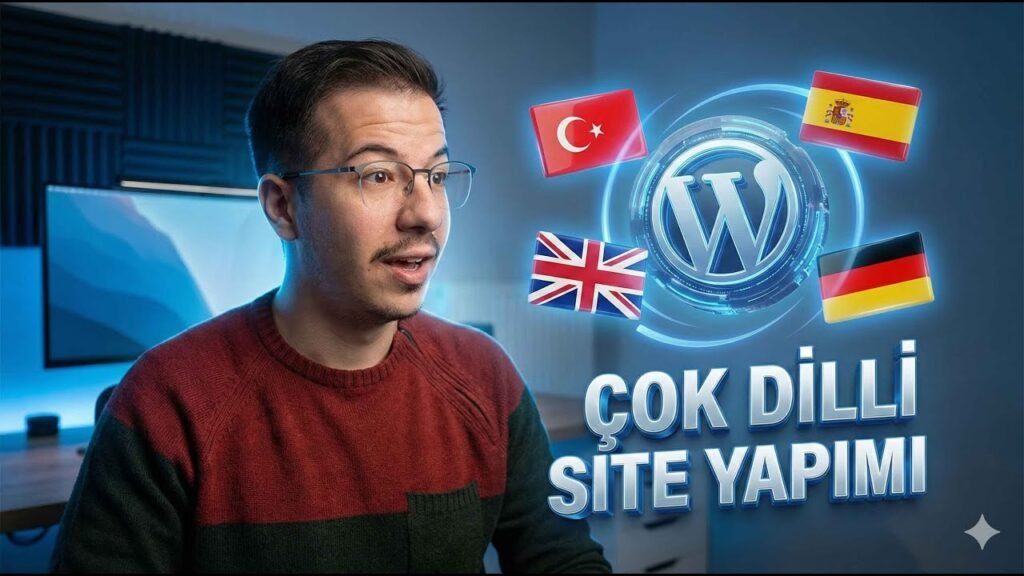
Polylang, WordPress sitenizde sınırsız sayıda dil ekleyebildiğiniz ve her dil için tamamen farklı bir tasarım kurgulayabildiğiniz, en özelleştirilebilir çok dilli çeviri eklentisidir. GTranslate’in otomatik ama kontrolsüz çevirisi ve TranslatePress’in tek dille sınırlı ücretsiz sürümünün aksine, Polylang’da hem sınırsız dil hem de dil başına bağımsız bir Elementor tasarımı kurma özgürlüğü var. Bu rehberde Polylang’ın kurulumunu, anasayfa/diğer sayfa çeviri farkını, dil başına tasarım özelleştirmeyi ve dikkat edilmesi gereken noktaları video anlatımıyla gösteriyoruz.
Polylang Nedir, Diğer İki Eklentiden Farkı Ne?
Polylang, her dil için ayrı bir içerik/tasarım kaydı tutan bir çok dilli WordPress eklentisidir. GTranslate ve TranslatePress’te çeviri “mevcut sayfanın üzerine” ekleniyorken, Polylang’da her dil sürümü aslında ayrı bir sayfa/yazı gibi davranıyor — bu da size o dil sürümünde içeriği tamamen özgürce değiştirme, hatta farklı bir tasarım kurma imkanı veriyor.
Polylang Nasıl Kurulur ve Diller Nasıl Eklenir?
- WordPress panelinde Eklentiler > Yeni Ekle yolunu izleyip “Polylang” arayın, kurup etkinleştirin.
- Etkinleştirdikten sonra otomatik olarak kurulum sihirbazına yönlendirilirsiniz.
- Ekleyeceğiniz dilleri tek tek seçin — GTranslate/TranslatePress’ten farklı olarak burada istediğiniz kadar dil ekleyebilirsiniz (örneğin Türkçe, İngilizce, Almanca, Arapça).
- Arapça gibi sağdan sola yazılan (RTL) diller de destekleniyor — eklerken bu yön otomatik ayarlanıyor.
- Varsayılan dilinizi (genellikle Türkçe) yıldızlı olarak işaretleyip devam edin.
URL Yapısı (Kalıcı Bağlantı) Ayarları Nasıl Olmalı?
Kurulumdan sonra Ayarlar > URL Dönüşümleri bölümünde birkaç önemli seçenek var: sayfa adının dil kodunu (örneğin “-en”) içermemesi, ana sayfanın farklı dile geçildiğinde uzantısının tutarlı kalması gibi. Bu ayarları doğru yapmazsanız, URL’ler gereksiz karmaşık veya SEO açısından tutarsız görünebilir. Doğru yapılandırılmış, dile özel kısa ve anlamlı bir URL yapısı, her dil sürümünün arama motorları tarafından bağımsız, doğru şekilde taranan ayrı bir sayfa olarak algılanmasını sağlıyor — bu, üç eklenti arasında Polylang’ın SEO açısından en güçlü seçenek olmasının temel nedenlerinden biri. Kalıcı bağlantı yapısının “dizin adı üzerinde çalışması” seçilmesi, İngilizce sürümdeki bir sayfanın diğer dildeki karşılığına net bir şekilde geçiş yapmasını sağlıyor.
Anasayfa Nasıl Çevrilir? (Şablon Kaydet-Yükle Yöntemi)
Polylang’da diller panelinde her sayfanın yanında bir “+” (henüz çevrilmemiş) veya kalem (çevrilmiş) simgesi görünür. Anasayfayı çevirmek için özel bir adım gerekiyor: önce Türkçe anasayfayı Elementor’la açıp “Şablon Olarak Kaydet” diyorsunuz, ardından yeni oluşturduğunuz İngilizce anasayfa sürümüne gelip bu şablonu yüklüyorsunuz. Bu adım sadece anasayfa için gerekli — diğer sayfalarda böyle bir şablon kaydetme/yükleme sürecine gerek yok. Bu farkın nedeni, anasayfanın genellikle WordPress’in “statik anasayfa” ayarına bağlı özel bir yapı olması; diğer sayfalar ise standart yazı/sayfa yapısında olduğu için Polylang bunları doğrudan otomatik olarak ilişkilendirip düzenlemeye hazır şekilde açabiliyor.
Diğer Sayfalar Nasıl Çevrilir? (Doğrudan Aç-Düzenle)
Anasayfa dışındaki sayfalarda (Hakkımızda, Hizmetler vb.) süreç çok daha basit: ilgili dildeki “+” simgesine tıklayıp sayfaya bir isim veriyorsunuz, “Elementörle Düzenle” dediğinizde o sayfanın Türkçe içeriği otomatik olarak yüklenmiş halde karşınıza geliyor. Buradan içerikleri doğrudan hedef dile çevirebiliyorsunuz — kopyala-yapıştır yerine, Elementor’un kendi düzenleme arayüzünde metinleri tek tek değiştiriyorsunuz.
Polylang’ın En Büyük Avantajı: Dil Başına Farklı Tasarım
Burası Polylang’ı diğer iki eklentiden ayıran en kritik özellik: bir dil sürümünde istediğiniz bir bölümü tamamen kaldırabilir, farklı bir tasarım kurabilir veya boyutları değiştirebilirsiniz. Örneğin bazı diller (Almanca gibi) kelimeleri Türkçe/İngilizceden çok daha uzun olabiliyor — bu da bir düğme veya başlık alanında metin taşmasına yol açabilir. Polylang’da o dile özel olarak ilgili elemanın genişliğini küçültüp taşmayı önleyebilirsiniz; GTranslate veya TranslatePress’te böyle bir tasarım esnekliği yok, çünkü onlar aynı tasarımın üzerine çeviri metnini yerleştiriyor. Bu avantaj sadece boyut/taşma sorunlarını çözmekle sınırlı değil: bir dil sürümünde belirli bir bölümü tamamen gereksiz görüp kaldırabilir, ya da o pazara özel bir bölüm (örneğin sadece Almanya pazarına özel bir kampanya/sertifika bilgisi) ekleyebilirsiniz. Yani Polylang’da her dil sürümü, aynı iskeletin farklı bir “kopyası” değil, kendi başına düzenlenebilen bağımsız bir sayfa gibi davranıyor.
Dil Değiştirici Menüye Nasıl Eklenir?
Görünüm > Menüler bölümüne geldiğinizde Polylang otomatik olarak bir “dil değiştirici” menü öğesi sunuyor. Bunu menünüze eklediğinizde varsayılan olarak tüm diller yan yana, sade bir liste halinde görünür — bu görünüm çoğu zaman kalabalık olduğu için, ayarlardan “açılır menü” (dropdown) formatına ve bayrak gösterimine çevirmek daha temiz bir sonuç veriyor. Üzerine gelindiğinde diğer dillerin alt alta açılan bir menüde görünmesi, hem masaüstü hem mobilde daha kullanışlı bir deneyim sağlıyor.
Header/Footer Çevirisinde Nelere Dikkat Edilmeli?
Sayfa içerikleri Elementor üzerinden kolayca çevrilebilse de, header ve footer alanları sitenizin nasıl kurulduğuna bağlı olarak farklı bir yaklaşım gerektirebiliyor. Header/footer bir “tema oluşturucu” (theme builder, örneğin Elementor’un kendi header/footer builder’ı) ile yapılmışsa çeviri süreci nispeten kolay; ama farklı bir eklenti (bazı temaların kendi header sistemi gibi) ile oluşturulmuşsa, bu alanların Polylang ile çevrilmesi ek bir araştırma ve muhtemelen ayrı bir yöntem gerektirebiliyor. Bu noktada, header/footer’ınızı hangi araçla oluşturduğunuzu bilmek, çeviri sürecini planlarken baştan netleştirmeniz gereken bir detay. Bu konuda net bir yöntem yoksa, sitenizin diğer sayfalarını çevirmeden önce header/footer çevirisinin nasıl yapılacağını test etmek mantıklı — aksi halde tüm sayfa içeriklerini çevirdikten sonra header/footer’ın çevrilemediğini fark etmek, hem zaman kaybına hem de yarım kalmış bir çok dilli deneyime yol açabiliyor.
Üç Eklenti Arasında Nihai Karşılaştırma
| Kriter | GTranslate | TranslatePress | Polylang |
|---|---|---|---|
| Dil sayısı (ücretsiz) | Sınırsız (otomatik) | 1 ek dil | Sınırsız |
| Çeviri kontrolü | Yok | Tam (manuel) | Tam (manuel) |
| Dil başına farklı tasarım | Yok | Yok | Var |
| Kurulum/kullanım kolaylığı | En kolay | Orta | Daha fazla emek ister |
| En uygun olduğu durum | Hızlı, temel çeviri | Tek dile geçiş, kontrollü çeviri | Çok dilli, markaya özel deneyim |
Üçü de aynı web sitesinde denenip karşılaştırıldığında, seçim aslında ihtiyacınıza bağlı hale geliyor: hız mı, kontrol mü, yoksa tam özelleştirme mi önceliğiniz? Polylang, bu üçü arasında en fazla emek isteyen ama en fazla özgürlük sunan seçenek.
Sık Sorulan Sorular
Polylang ücretsiz mi?
Evet, temel çok dilli işlevsellik (sınırsız dil, sayfa/yazı çevirisi) ücretsiz sürümde mevcut; gelişmiş özellikler için Pro sürüm var.
Polylang mı, WPML mi kullanmalıyım?
Polylang ücretsiz sürümüyle de güçlü bir temel sunar; WPML tamamen ücretli bir alternatiftir — bütçe kısıtı olan projeler için Polylang genellikle tercih ediliyor.
Her sayfa için ayrı ayrı mı çeviri yapmam gerekiyor?
Evet, anasayfa hariç her sayfa/yazı için ilgili dilin “+” simgesine tıklayıp o sayfanın içeriğini o dilde oluşturmanız gerekiyor.
Header/footer çevirisi neden farklı bir konu?
Çünkü bu alanlar genellikle sayfa içeriğinden ayrı, temanın veya bir eklentinin kendi sistemiyle oluşturuluyor — hangi araçla yapıldığına göre çeviri yöntemi değişiyor.
Farklı dillerde farklı tasarım yapmak zorunlu mu?
Hayır, isterseniz sadece metinleri çevirip tasarımı aynı bırakabilirsiniz; farklı tasarım imkanı sadece bir seçenek, zorunluluk değil.
Çok Dilli Bir WordPress Sitesine mi İhtiyacınız Var?
GTranslate, TranslatePress veya Polylang’dan hangisinin projenize uygun olduğuna karar vermekte ya da kurulumun tamamını uzmana bırakmak isterseniz web tasarımı hizmetlerime göz atabilir ya da doğrudan WhatsApp’tan ulaşabilirsiniz.