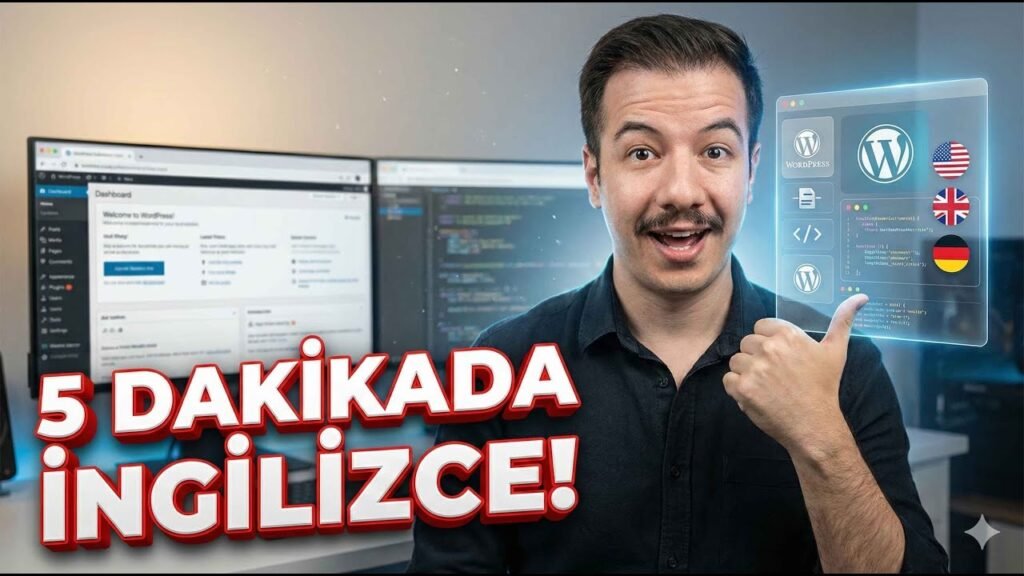
TranslatePress, WordPress sitenizi ziyaretçi tarafındaki (frontend) görsel bir editörden, her metni tek tek tıklayıp çevirerek manuel olarak çevirmenizi sağlayan bir eklentidir. GTranslate’in tam otomatik çevirisinin aksine, TranslatePress’te çevirinin kalitesini ve doğruluğunu siz kontrol edersiniz — bunun bedeli biraz daha fazla zaman ayırmaktır. Bu rehberde TranslatePress’in kurulumunu, çeviri yapma yöntemini, dil değiştiriciyi menüye ekleme adımlarını ve sınırlarını video anlatımıyla gösteriyoruz.
TranslatePress Nedir, GTranslate’ten Farkı Ne?
TranslatePress de bir çeviri eklentisi olsa da çalışma mantığı GTranslate’ten temelden farklı: GTranslate çeviriyi otomatik ve anlık yaparken, TranslatePress size sitenizin ön yüzünde gezinip, çevirmek istediğiniz her metne tıklayıp elle çeviri girmenizi sağlayan bir arayüz sunar. Bu, hem daha fazla emek gerektirir hem de çeviri kalitesi üzerinde tam kontrol sağlar — özellikle markanıza özgü terimler veya ton söz konusu olduğunda bu kontrol önemli bir avantaj. Örneğin “dijital çözümler” gibi bir marka ifadesini otomatik çeviri “digital solutions” olarak makul çevirebilir, ama daha nüanslı bir slogan veya sektöre özel bir terim söz konusu olduğunda makine çevirisi garip veya yanlış anlamlı bir sonuç verebiliyor — TranslatePress’te bu riski, çeviriyi kendiniz yazarak tamamen ortadan kaldırıyorsunuz.
TranslatePress Nasıl Kurulur?
- WordPress panelinde Eklentiler > Yeni Ekle yolunu izleyin.
- “TranslatePress” arayın, kurup etkinleştirin.
- Etkinleştirdikten sonra otomatik olarak eklenti ayarlarına yönlendirilirsiniz — burada varsayılan dilinizi (örneğin Türkçe) ve eklemek istediğiniz yeni dili seçersiniz.
Dil Ekleme ve Ayarlar: Ücretsiz Sürümün Sınırı
TranslatePress’in ücretsiz sürümünde yalnızca tek bir ek dil ekleyebilirsiniz. Sitenizi 3-4 farklı dile çevirmeyi planlıyorsanız, ücretsiz sürüm yetersiz kalır ve Pro sürüme geçmeniz gerekir. Bu, TranslatePress’i özellikle “tek bir hedef dile (örneğin sadece İngilizce) geçmek isteyen” siteler için ideal, ama çok dilli (3+ dil) bir yapı kurmak isteyenler için sınırlı kılıyor — bu durumda Polylang daha uygun bir seçenek.
Çeviri Nasıl Yapılır? (Görsel Editörle Tek Tek Çeviri)
Ayarları kaydettikten sonra “Translate Site” düğmesine tıkladığınızda, sitenizin ön yüzü özel bir düzenleme modunda açılır. Çevirmek istediğiniz herhangi bir metnin üzerine gelip tıkladığınızda, sol tarafta o metnin orijinali ve karşısında boş bir çeviri kutusu belirir. Çeviriyi yazıp kaydettiğinizde, o metin artık ilgili dilde görüntülenmeye başlar. Sayfadaki tüm metinler (başlıklar, butonlar, hatta footer’daki telif metni) bu şekilde tek tek işaretlenip çevrilebilir.
Aynı Metin Farklı Yerlerde Geçiyorsa Ne Olur?
TranslatePress’in en pratik özelliklerinden biri burada devreye giriyor: eğer “İletişim” kelimesi hem menüde hem bir başka sayfada geçiyorsa, bunu bir kez çevirdiğinizde site genelinde geçen tüm “İletişim” ifadeleri otomatik olarak güncellenir. Aynı metni birden fazla yerde tek tek çevirmek zorunda kalmazsınız — bu, özellikle menü öğeleri ve tekrar eden CTA metinleri için ciddi zaman kazandırıyor. Bu davranışın bir istisnası var: eğer aynı kelimeyi (örneğin “Projeler”) farklı bağlamlarda farklı şekillerde çevirmek isterseniz (biri menü başlığı, diğeri bir buton metni gibi), TranslatePress’in varsayılan davranışı ikisini de aynı çeviriyle güncelleyeceği için bu ayrımı yapmak istediğinizde dikkatli olmanız, gerekirse metni site içinde biraz farklılaştırmanız gerekebilir.
Dil Değiştirici (Language Switcher) Menüye Nasıl Eklenir?
Kurulumdan sonra dil değiştirici widget’ı varsayılan olarak ekranın bir köşesinde (örneğin sağ altta) beliriyor — bu konum, GTranslate’te olduğu gibi burada da pek profesyonel görünmüyor ve genellikle kapatılıp menüye taşınması gerekiyor. Menüye eklemek için Görünüm > Menüler yolunu izleyip, TranslatePress’in sunduğu “Language Switcher” öğesini menünüze sürükleyip istediğiniz konuma (örneğin ana menünün sonuna) yerleştirebilirsiniz. Menüye eklerken hangi menüyü düzenlediğinize dikkat etmek önemli — bir sitede genellikle “ana menü” ve “mobil menü” gibi birden fazla menü konumu bulunabiliyor; dil değiştiriciyi yanlış menüye eklerseniz masaüstünde görünüp mobilde kaybolabiliyor veya tam tersi olabiliyor. Ekledikten sonra hem masaüstü hem mobil görünümde test etmek, bu tür bir karışıklığı baştan önlüyor.
TranslatePress’in Sınırları Nelerdir?
- Tasarım değiştirilemiyor: Polylang’ın aksine, farklı dillerde farklı bir sayfa tasarımı/düzeni oluşturamazsınız — sadece metinler değişir, yapı aynı kalır.
- Ücretsiz sürümde tek dil sınırı: Birden fazla dile ihtiyacınız varsa Pro sürüm gerekir.
- Header/footer gibi tema seviyesinde oluşturulan alanlar bazen sorunlu olabiliyor: Header’ınız bir “tema oluşturucu” (theme builder) aracıyla değil de doğrudan temanın kendi koduyla oluşturulmuşsa, bu alanların çevirisi ek bir inceleme gerektirebilir.
Ne Kadar Sürede Çevrilir?
Manuel çeviri olduğu için süre, sitenin sayfa/metin hacmine göre değişir. Küçük bir kurumsal site (5-7 sayfa: anasayfa, hakkımızda, hizmetler, iletişim gibi) için ana metinleri çevirmek genellikle birkaç saat sürüyor — menü, başlıklar, buton metinleri ve kısa açıklamalar önceliklendirilirse bu süre daha da kısalabiliyor. Tüm sayfa içeriğini kelimesi kelimesine çevirmek yerine, ziyaretçinin karar vermesi için en kritik bilgileri (hizmet açıklamaları, CTA’lar, iletişim bilgileri) önce çevirip, daha az kritik detayları sonraya bırakmak pratik bir yaklaşım.
Gerçek Bir Kullanım: Kendi Sitemizde de TranslatePress
TranslatePress, sadece bu rehberde anlatılan bir teorik seçenek değil — erdincbulat.com’un kendisinde de kullanılan çeviri altyapısı. Bunun tercih edilme nedeni tam olarak yukarıda anlatılan denge: GTranslate’in tamamen otomatik ve kontrolsüz çevirisi yerine, her metnin manuel olarak, marka diline uygun şekilde çevrilebilmesi. Bu, “kendi kullandığımız aracı öneriyoruz” prensibinin somut bir örneği — teorik bir karşılaştırma değil, gerçek kullanım deneyimine dayanan bir tercih.
GTranslate ile TranslatePress Karşılaştırması
| Kriter | GTranslate | TranslatePress |
|---|---|---|
| Çeviri yöntemi | Tamamen otomatik | Manuel, tek tek |
| Kurulum/çeviri süresi | Dakikalar | Sayfa sayısına göre saatler |
| Çeviri kalitesi kontrolü | Yok | Tam kontrol |
| Ücretsiz sürümde dil sayısı | Sınırsız (otomatik) | 1 ek dil |
| SEO uyumluluğu | Sınırlı | Daha iyi (gerçek çevrilmiş içerik) |
TranslatePress, GTranslate’in hız avantajından fedakarlık ederek çeviri kalitesi ve SEO uyumluluğu kazandırıyor. Eğer amacınız sadece tek bir ek dile (örneğin İngilizce) geçip bu çeviriyi tam kontrol altında tutmaksa, TranslatePress ikisi arasındaki en dengeli seçenek.
Sık Sorulan Sorular
TranslatePress ücretsiz mi?
Evet, ücretsiz sürümde 1 ek dil ekleyebilirsiniz; daha fazla dil için Pro sürüm gerekiyor.
Çeviriyi kim yapıyor, ben mi yoksa otomatik mi?
Ücretsiz sürümde çeviriyi siz elle yaparsınız; Pro sürümde otomatik makine çevirisi önerisi alıp üzerinde düzenleme yapma seçeneği de var.
Aynı kelimeyi her yerde tek tek çevirmem mi gerekiyor?
Hayır — aynı metin site genelinde nerede geçerse geçsin, bir kez çevirdiğinizde tüm örnekleri otomatik güncellenir.
Header ve footer da çevrilebiliyor mu?
Evet, ama header/footer’ın nasıl oluşturulduğuna (tema oluşturucu vs. doğrudan tema kodu) bağlı olarak bazı durumlarda ek bir yöntem gerekebiliyor.
TranslatePress mi, Polylang mı seçmeliyim?
Tek dile geçip hızlıca çeviri yapmak istiyorsanız TranslatePress; dil başına farklı tasarım dahil tam esneklik istiyorsanız Polylang daha uygun.
Sitenizi Doğru Yöntemle Çok Dilli Yapalım
GTranslate, TranslatePress veya Polylang’dan hangisinin ihtiyacınıza uygun olduğuna karar vermekte yardım isterseniz web tasarımı hizmetlerime göz atabilir ya da doğrudan WhatsApp’tan ulaşabilirsiniz.