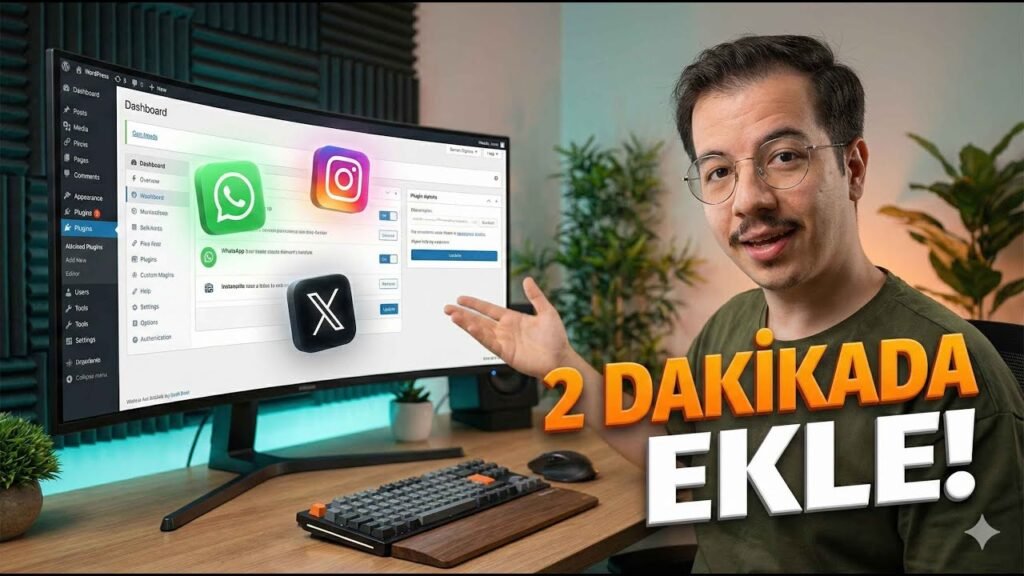
WordPress sitenize WhatsApp ve sosyal medya ikonları eklemenin en hızlı yolu, ücretsiz bir “sosyal chat” eklentisi kurup WhatsApp, telefon, Instagram ve e-posta gibi kanalları tek bir yüzen (floating) widget’a eklemektir — kod yazmaya gerek kalmadan 2 dakikadan kısa sürede sitenizin sol veya sağ alt köşesinde tıklanabilir bir iletişim menüsü oluşur. Bu rehberde eklentinin kurulumundan widget ayarlarına, hangi ikonların eklenmesi gerektiğinden mobil/masaüstü görünümüne kadar her adımı video anlatımıyla gösteriyoruz.
Neden Web Sitenize WhatsApp Butonu Eklemelisiniz?
Bir ziyaretçi sitenizde gezinirken aklına bir soru geldiğinde, iletişim formu doldurup cevap beklemek yerine anında mesaj atabileceği bir kanal görürse, dönüşüm ihtimali belirgin şekilde artar. Özellikle fiyat, teslim süresi veya hizmet kapsamı gibi hızlı cevap gerektiren sorularda, formun cevaplanmasını saatlerce beklemek yerine anlık bir sohbet başlatabilmek, ziyaretçinin sitenizden ayrılıp rakip bir siteye geçmesini önleyen kritik bir detaydır. WhatsApp, Türkiye’de en yaygın kullanılan mesajlaşma uygulaması olduğu için, sitenizin her sayfasında sürekli görünen bir WhatsApp ikonu, potansiyel müşteri ile aranızdaki mesafeyi tek tıkla kapatır. Aynı widget’a telefon, Instagram ve e-posta gibi diğer kanalları da eklediğinizde, ziyaretçi kendi tercih ettiği iletişim yöntemini seçme özgürlüğüne de sahip olur.
WhatsApp Chat Eklentisi Nasıl Kurulur?
- WordPress panelinde Eklentiler > Yeni Ekle yolunu izleyip “chaty” (veya benzer bir sosyal chat eklentisi) arayın.
- Arama sonuçlarındaki ilk eklentiyi kurun ve etkinleştirin.
- Eklenti menüsünden “Create Widget” (Widget Oluştur) seçeneğine tıklayın.
- Standart olarak gelen WhatsApp ve Telefon kanallarını koruyabilir, sağ taraftaki canlı önizlemeden sitenizde nasıl görüneceğini kontrol edebilirsiniz.
- İhtiyacınıza göre Instagram (DM veya sayfa linki), e-posta gibi ek kanalları da (eklenti sürümüne göre genelde çok sayıda seçenek arasından) widget’a ekleyin.
Widget Ayarları Nasıl Yapılandırılır?
Her kanal için ayrı ayrı yapılandırma yapmanız gerekir:
- Telefon: Numaranızı girin; “Settings” (Ayarlar) altındaki üzerine gelince görünen açıklama metnini (hover text) isterseniz boş bırakın — ikon zaten anlamını taşıdığı için ekstra metne genelde gerek kalmaz.
- WhatsApp: Yine telefon numaranızı girin, hover text’i aynı şekilde isteğe bağlı bırakabilirsiniz.
- Instagram: Kullanıcı adınızın önüne gerekli formatı (@ veya tam profil linki) ekleyerek girin.
- E-posta: İletişim e-postanızı girin; ziyaretçi tıkladığında varsayılan e-posta uygulaması otomatik açılır.
- Gizle (Hide) ikonu: Widget’ı kapatmak isteyen ziyaretçiler için bir “sakla” ikonu ekleyebilir, bu ikonun üzerindeki metni de boş bırakabilirsiniz.
Konum, Renk ve Boyut Nasıl Ayarlanır?
Kanalları ekledikten sonra widget’ın görünümünü belirleyen dört ana ayar karşınıza çıkar:
- Pozisyon: Widget’ın sitenin sol alt köşesinde mi, sağ alt köşesinde mi görüneceğini seçersiniz — sağ alt köşede zaten başka bir öğeniz (canlı destek, “yukarı çık” butonu vb.) varsa sol köşeyi tercih etmek çakışmayı önler.
- Açılma davranışı: Widget’ın tıklandığında mı yoksa üzerine gelindiğinde mi açılacağını belirlersiniz.
- Renk: Mor, yeşil, mavi, kırmızı, siyah gibi hazır renk seçeneklerinden markanıza uygun olanı seçersiniz.
- Boyut: Küçük, orta, büyük veya daha büyük seçenekleri arasından widget’ın ikon boyutunu belirlersiniz — küçük ve orta boyutlar genelde sitenin genel tasarımını bozmadan yeterince görünür olur.
“Contact Us” gibi widget’ın yanında görünen açıklama metnini de burada isteğe bağlı olarak ekleyebilir veya boş bırakabilirsiniz. Tüm ayarları tamamladıktan sonra “Save Widget” (Widget’ı Kaydet) diyerek işlemi bitirir, siteye gidip sonucu kontrol edersiniz.
Hangi İkonlar Eklenmeli?
| Kanal | Ne Zaman Öncelikli | Dikkat Edilecek Nokta |
|---|---|---|
| Hemen hemen her site için | Numara başında ülke kodu (+90) doğru formatta olmalı | |
| Telefon | Doğrudan arama bekleyen müşteri kitlesi için | Mobilde tıklanınca doğrudan arama başlatmalı |
| Görsel ağırlıklı, portföy/hizmet sunan işletmeler | DM linki mi, profil linki mi olacağına karar verin | |
| E-posta | Kurumsal/B2B iletişim bekleyen siteler | Spam’i azaltmak için genel bir info@ adresi tercih edilebilir |
Mobilde ve Masaüstünde Doğru Görünüm İçin Nelere Dikkat Edilmeli?
Widget varsayılan olarak hem mobil hem masaüstünde görünür, ancak birkaç noktaya dikkat etmek deneyimi iyileştirir. Widget’ı sitenizin zaten dolu olan bir köşesine (örneğin bir “yukarı çık” butonunun bulunduğu köşeye) yerleştirmemek, üst üste binmeyi önler. Mobilde ekran küçük olduğu için widget boyutunu “küçük” veya “orta” seçmek, içeriğin üzerini kapatmasını engeller. Ayrıca her kanalın hover/açıklama metnini İngilizce bırakmak yerine ya tamamen boş bırakmak ya da Türkçe’ye çevirmek, sitenizin dil tutarlılığını korur — video anlatımında da bu noktaya özellikle dikkat çekiliyor, çünkü eklentinin varsayılan metinleri genelde İngilizce geliyor.
Hazır Mesaj Şablonuyla Dönüşümü Artırma
Videoda gösterilmeyen ama pratikte fark yaratan bir detay var: WhatsApp linkine, ziyaretçi tıkladığında otomatik olarak dolu gelen bir mesaj şablonu ekleyebilirsiniz. Bunun için standart wa.me linkinin sonuna ?text= parametresiyle URL kodlanmış bir mesaj eklemeniz yeterli — örneğin https://wa.me/905XXXXXXXXX?text=Merhaba%2C%20sitenizden%20ula%C5%9F%C4%B1yorum şeklinde bir link, WhatsApp açıldığında kutuya “Merhaba, sitenizden ulaşıyorum” yazısını otomatik doldurur. Bu küçük dokunuş iki açıdan işe yarıyor: ziyaretçi “ne yazacağım şimdi” tereddüdü yaşamadan mesajı direkt gönderebiliyor, siz de mesajın hangi sayfadan geldiğini (mesaj metnine sayfa adını ekleyerek) ayırt edebiliyorsunuz. Çoğu sosyal chat eklentisinin ayarlarında bu parametreyi WhatsApp kanalının URL alanına elle eklemeniz gerekir, eklenti arayüzünde ayrı bir “mesaj metni” kutusu olmayabilir.
Sık Sorulan Sorular
WhatsApp widget’ı eklemek ücretsiz mi?
Evet, çoğu sosyal chat eklentisinin temel sürümü (WhatsApp, telefon, birkaç sosyal medya kanalı) ücretsizdir; daha fazla kanal veya gelişmiş tetikleme kuralları için premium sürüm gerekebilir.
Widget’ı sitemin sadece belirli sayfalarında gösterebilir miyim?
Çoğu eklenti, widget’ı tüm sitede veya seçili sayfa/yazı türlerinde gösterme seçeneği sunar; bu ayar genellikle “triggers” (tetikleyiciler) bölümünde bulunur.
WhatsApp numarasını nasıl doğru formatta girmeliyim?
Başında ülke kodu (Türkiye için 90) olacak şekilde, boşluk veya özel karakter olmadan girmeniz gerekir; örneğin 905XXXXXXXXX formatı çoğu eklentide doğru çalışır.
Widget mobil sitede performansı düşürür mü?
Çoğu sosyal chat eklentisi hafiftir ve sitenin yükleme hızını gözle görülür şekilde etkilemez, ancak birden fazla ağır eklenti aynı anda kullanıldığında toplam etki artabilir.
WhatsApp yerine iletişim formunu mu tercih etmeliyim?
İkisi birbirini dışlamaz; iletişim formu daha detaylı taleplerde, WhatsApp widget’ı ise hızlı ve anlık sorularda daha iyi dönüşüm sağlar — ikisini birlikte kullanmak en iyi sonucu verir.
Sitenize Profesyonel Bir İletişim Deneyimi Kazandıralım
WhatsApp widget’ı kurulumu, sitenizin genel iletişim akışı veya tasarımı konusunda destek isterseniz web tasarımı hizmetlerime göz atabilir ya da doğrudan WhatsApp’tan ulaşabilirsiniz. Sitenizin hızını etkileyen gereksiz eklentileri temizlemek için hız optimizasyonu rehberimize, temel eklenti önerileri için en önemli 5 eklenti yazımıza göz atabilirsiniz.